

スポンサーリンク

Introduction
Ver. all 2016 2019 2021 2024 365
エクセルの折れ線グラフの目盛り線に縦線を追加する方法です。
縦線をマーカーの位置にずらすこともできますよ。
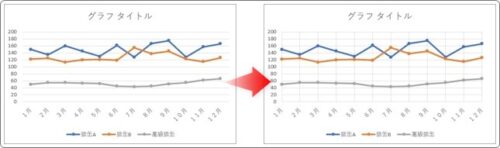

縦線を追加できるにゃ
折れ線グラフに縦の目盛り線を表示する
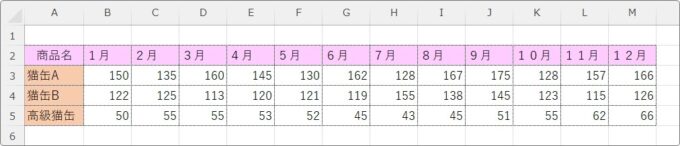
下の表から、
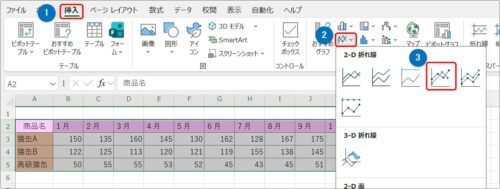
[挿入]タブ → [折れ線/面グラフの挿入] → [マーカー付き折れ線]を選び、
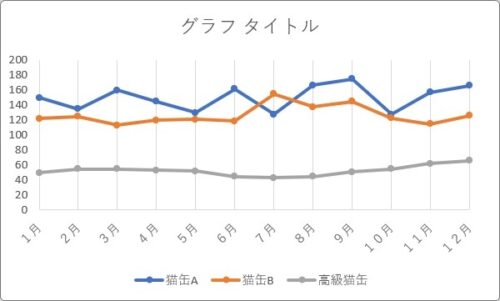
折れ線グラフを作成しました。
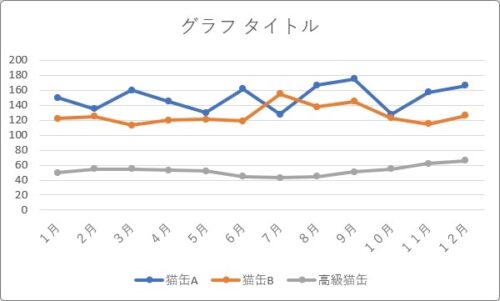
このグラフに縦の目盛り線を追加します。
グラフを選択してある状態で、
[グラフのデザイン]タブ → [グラフ要素を追加] → [目盛線] → [第1主縦軸]を選びます。
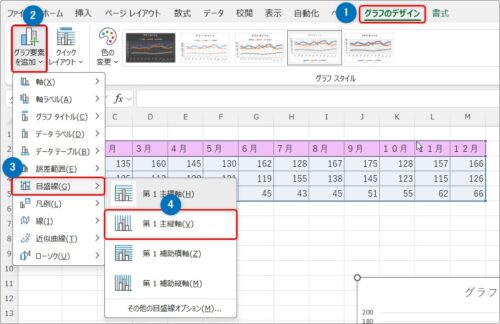
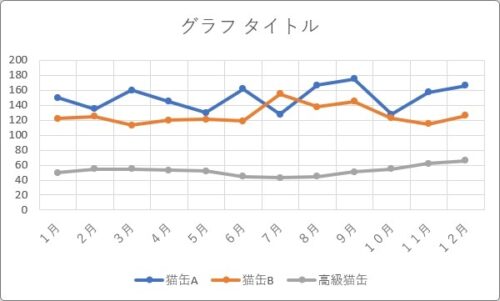
これで、縦の目盛り線が追加されます。
縦の線の位置をずらす方法
追加された縦線ですが、よく見るとマーカの間に引かれています。
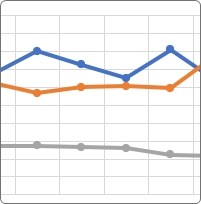
これを、マーカーに重なるように変更できます。
グラフの横軸の上で右クリック → [軸の書式設定]を選びます。
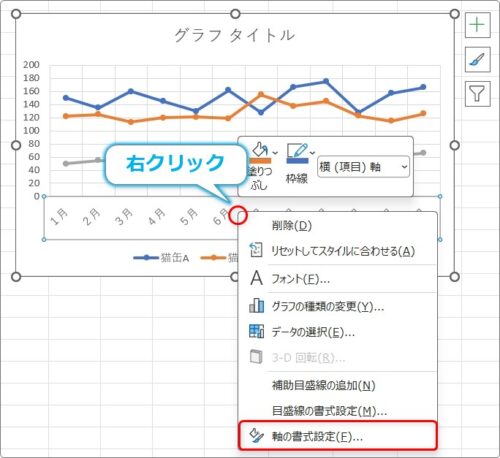
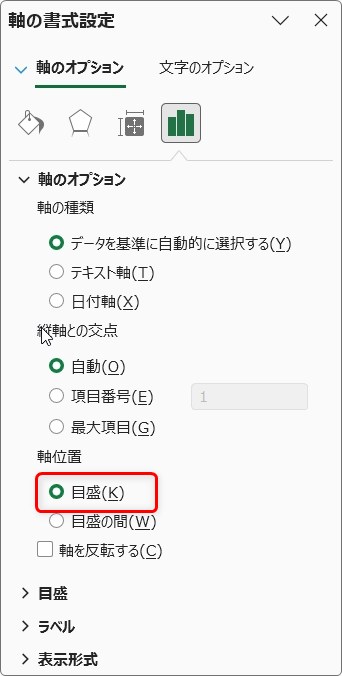
画面右側に[軸の書式設定]作業ウィンドウの[軸のオプション]が表示されます。
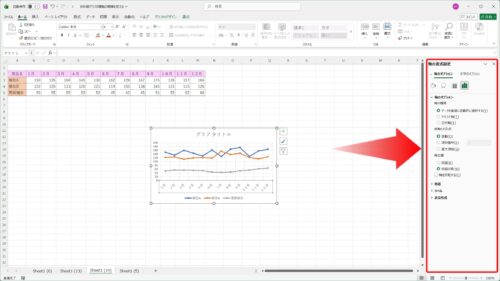
その中の[目盛]にチェックを入れます。
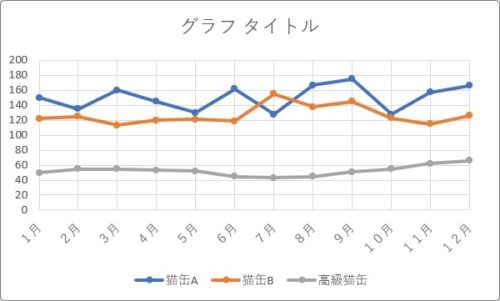
これで、縦線がマーカと同じ位置に移動します。
まとめ
縦線の位置をどちらにするかは特に決まりはありませんが、マーカーと同じ位置に移動した方が見やすい気もします。
ちなみに、横線を消すには縦線を表示した時と同じ場所で、[第1主横軸]を選びましょう。
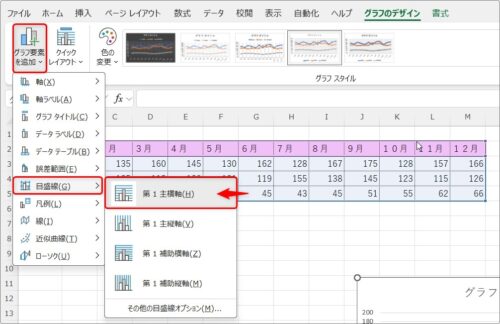
これで横線が非表示になります。

少しでも見やすくしたいにゃ