


Introduction
Ver. all 2016 2019 2021 2024 365
エクセルの折れ線グラフには、簡単に近似曲線を追加することができます。
近似曲線とはデータの傾向を分かり易くするための線です。
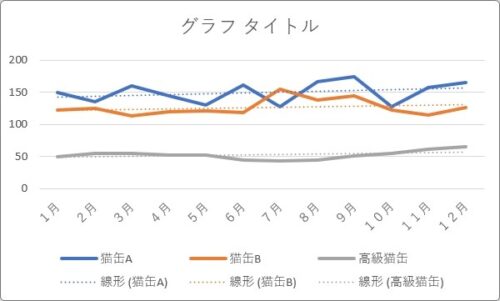
データのばらつきを無くして、全体的に上がっているのか下がっているのかが分かり易くなります。

トレンドラインとも呼ばれるにゃ
近似曲線を表示する方法
下の表から、
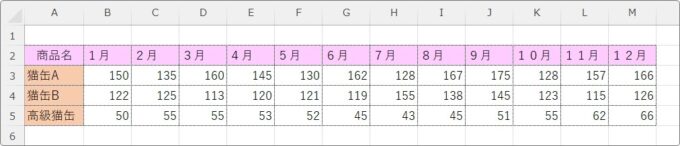
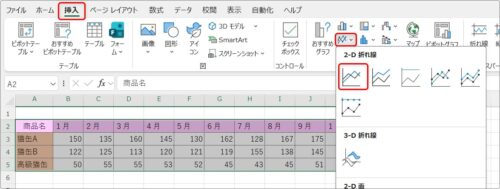
[挿入]タブ → [折れ線/面グラフの挿入] → [折れ線]を選び、
折れ線グラフを作成しました。
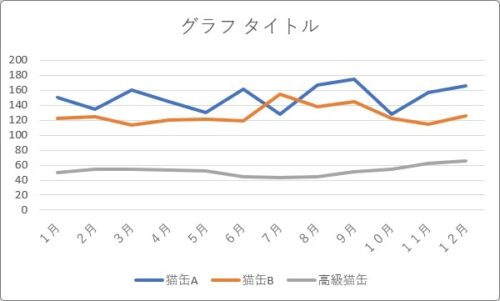
では、近似曲線を追加します。
最初に言っておきますと、
複数の折れ線に同時に追加することはできません。
必要な折れ線に一つずつ追加していきます。
追加したい折れ線を選んだら、
グラフの右上「+」 → [近似曲線]にチェックを入れます。
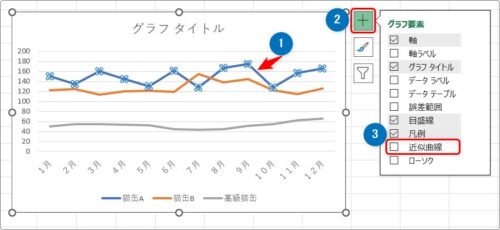
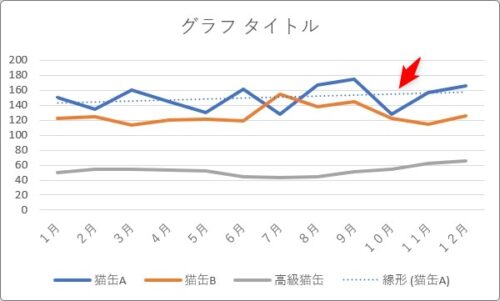
これで、選択した折れ線に近似曲線が追加されます。
※同時に凡例も追加されます。
もし、どの曲線も選択していなかったときは下のように近似曲線を追加する線を選ぶ画面が表示されます。
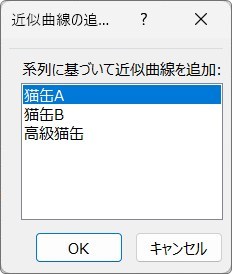
必要な線を選んで[OK]を押しましょう。
他の方法として、[グラフのデザイン]タブ → [グラフ要素を追加] → [近似曲線] → [線形]でも追加できます。
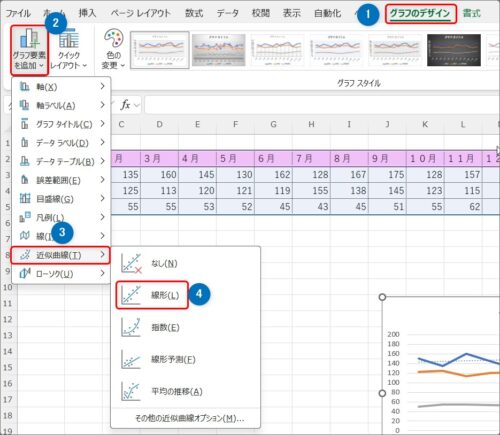
マウスの動きが大きくなるので、右上の「+」から操作した方が早いでしょう。
また、右側の「>」をクリックすると、線の種類を選ぶことができます。
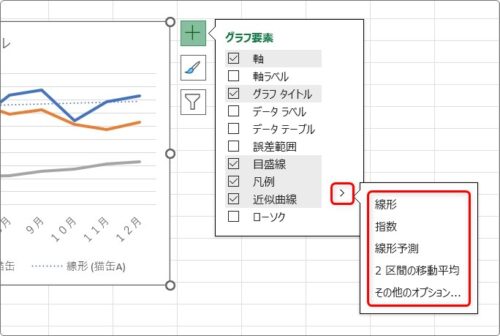
最初に選ばれているのは一番上にある[線形]です。
また、一番下の[オプション]をクリックすると、
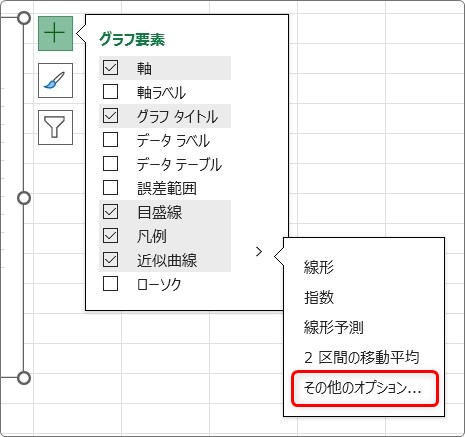
画面右側に[近似曲線の書式設定]作業ウィンドウが表示されます。
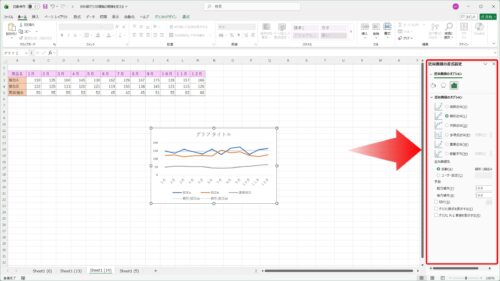
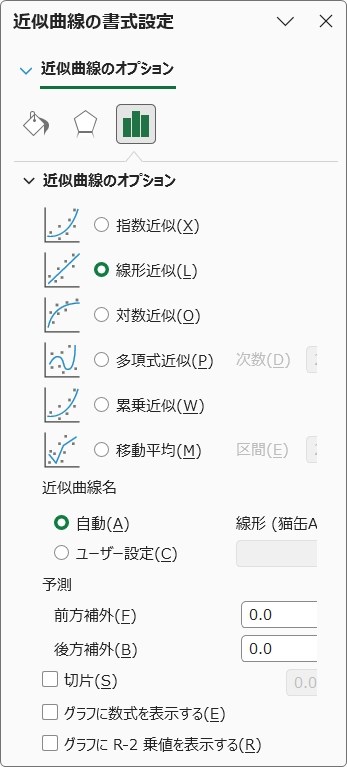
細かい設定が必要な場合はチェックしてみましょう。
まとめ
ほとんどの場合、折れ線の上下の差が大きい場合の傾向把握として使うのではないでしょうか。
その場合は、最初から表示される[線形]のままで問題ありません。
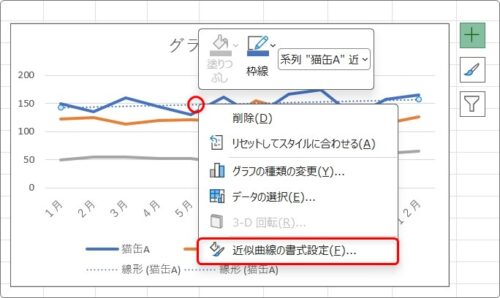
また、[近似曲線のオプション]作業ウィンドウは、近似曲線の上で右クリック → [近似曲線の書式設定]をクリックでも表示できます。

移動平均線なんかも表示できるんだにゃ