


Introduction
Ver. all 2016 2019 2021 2024 365
エクセルで日付のセルを参照して数字になってしまったときは、まず表示形式の変更を試しましょう。

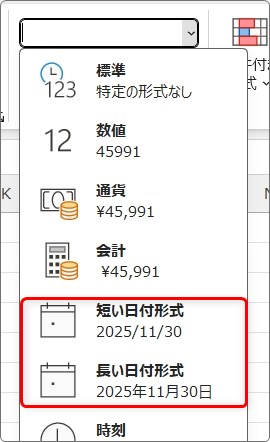
もし、文字列と結合している場合は関数を使用して対処します。

TEXT関数を使うにゃ
日付と文字を結合する方法
例えば下の表のように、上の日付を下のセルで参照して文字の間に表示したかったとします。
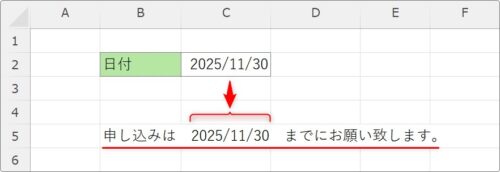
その際の式として浮かぶのは下の形。
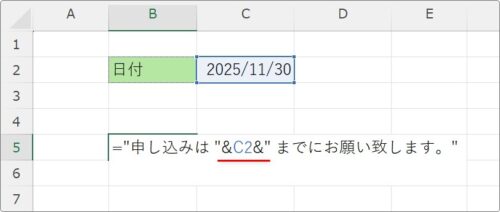
ダブルクォーテーション「””」で文字を囲んで表示して、セル「C2」と文字列を「&」演算子で繋ぐ式です。
="申し込みは "&C2&" までにお願い致します。"
その結果は下のようになります。
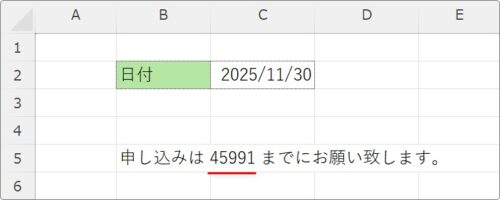
あれ?結合は上手くいったようだけど、日付が数字になってしまった・・・。
Excelでは、文字列と日付を「&」で繋ぐと日付が数字で表示されてしまいます。
※詳しくはシリアル値という「1900/1/1」を「1」とした値に変換されます。
ということで関数を使用して解決しましょう。
使用するのはテキスト関数
TEXT関数・・・表示形式を指定して、数値に書式設定を適用することができる
TEXT(値,表示形式)
- 値・・・表示形式を変更する値(場所)を指定
- 表示形式・・・書式設定を指定(設定はダブルクォーテーションで囲む)
数字を好きな形式で表示できる関数です。
この関数で日付の表示に変更してあげます。
修正した式は、下のようになります。
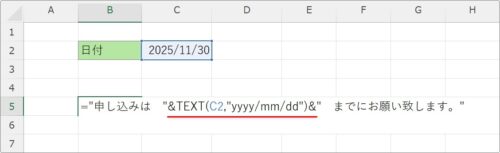
=”申し込みは ”&TEXT(C2,”yyyy/mm/dd”)&” までにお願い致します。”
赤部部分が修正した箇所です。
日付として参照している「C2」セルをTEXT関数で囲んであげます。
今回のように式の途中に突然関数を挿入する際は、[関数の挿入]画面やダイアログボックスを使用するよりも、直接キーボードで手入力するのがお勧めです。
間の“yyyy/mm/dd”の部分が見た目を設定している箇所です。
必要に応じて変更しましょう。
指定する際の一覧表を載せておきます。
※結果は「2024/1/1」(令和6年1月1日)を入力した場合です。
| 分類 | 記号 | 使い方 | 結果 |
| 年 | yy | 西暦の2桁を表示する | 24 |
| yyyy | 西暦の4桁を表示する | 2024 | |
| g | 和暦の元号をアルファベットで表示する | R | |
| gg | 元号の最初の文字を表示する | 令 | |
| ggg | 元号を表示する | 令和 | |
| e | 和暦の年号を数字で表示する (平成9年の場合「9」) |
6 | |
| ee | 和暦の年号を「0」付きで表示する (平成9年の場合「09」) |
06 | |
| 月 | m | 月を数字で表示する | 1 |
| mm | 月を「0」付きで表示する | 01 | |
| mmm | 月を省略英語で表示する | Jan | |
| mmmm | 月を英語で表示する | January | |
| mmmmm | 月を英語の頭文字で表示する | J | |
| 日 | d | 日を数字で表示する | 1 |
| dd | 日を「0」付きで表示する | 01 | |
| 曜日 | ddd | 曜日を省略英語で表示する | Mon |
| dddd | 曜日を英語で表示する | Monday | |
| aaa | 曜日を省略和名で表示する | 月 | |
| aaaa | 曜日を和名で表示する | 月曜日 |
実際に設定すると下の画像のように日付で表示されます。
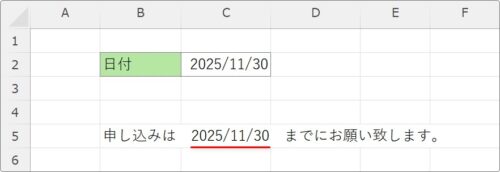
※日付の前後に隙間があるのは、左右の文字列の方に半角スペースを入れています。
まとめ
直接参照すると、そのまま日付が表示されるのですが、文字と結合すると突然数字に。
あれ?となってしまいますね。
TEXT関数を思い出して解決しましょう。

好きな見た目が設定できるのが嬉しいにゃ