


Introduction
Ver. all 2016 2019 2021 2024 365
エクセルで作業しようとしたら、なんか画面が暗い・・・。前の人が変更したみたい。
そんな時の戻し方です。
暗い画面は眼に優しくて、モニターの消費電力も低くなるという利点があるのですが、気に入らない人も多いかも。

誰かが変更したかもしれないにゃ
黒い画面を戻す方法
早速設定場所です。
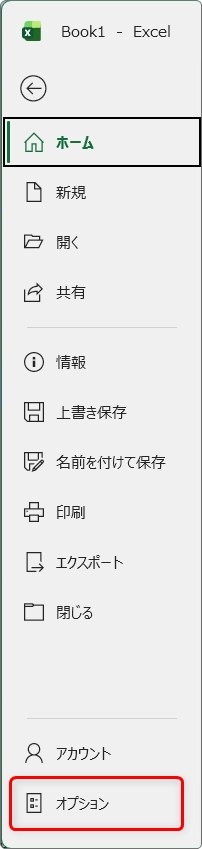
左上の[ファイル] → [オプション]をクリック。
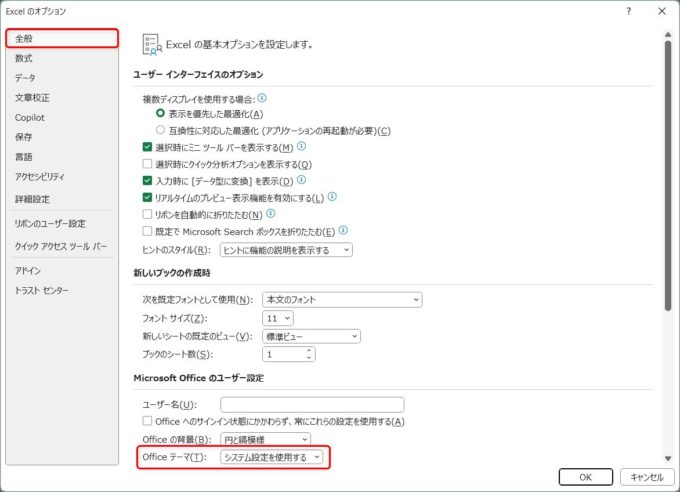
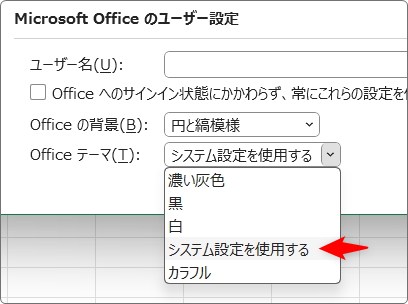
左側で[全般]を選び、右下の[Office テーマ]の場所で設定を変更します。
5種類から選べるのですが、最初は[システム設定を使用する]が選ばれているはずです。
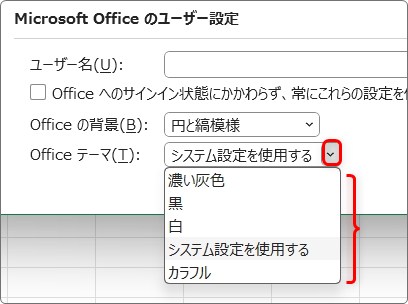
もし、ここで[黒]や[濃い灰色]が選ばれていたら、[システム設定を使用する]か[白]を選びましょう。
※[システム設定を使用する]を選んで黒い画面のままだったときは、システムの色に「ダーク」が設定されているます。これに関しては後半で説明しています。
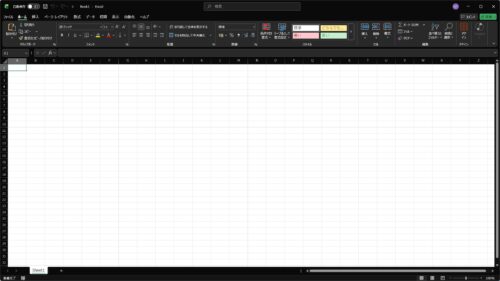
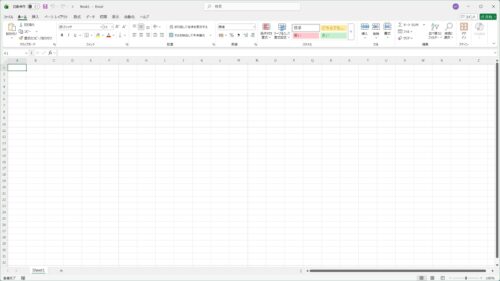
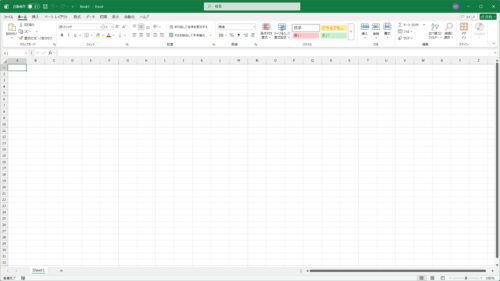
画面の状態を順番に載せておきます。
【濃い灰色】
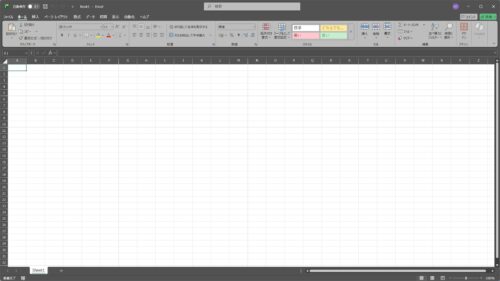
【黒】
【白】(最初の状態)
【カラフル】
となります。
ここで[白]を選ぶと、通常の画面になります。
また、[カラフル]ですが、タイトルバーの色が緑になるぐらいで、「白」とあまり変わりません。
システム設定を使用する
一覧にある[システム設定を使用する]ですが、これはWindowsの色設定に合わせるという項目です。
Windowsの画面色設定には、「ライト」と「グレー」があります。
初期設定ではアプリの色は「ライト」が設定されているのですが、これを「グレー」設定にしていると、ワードの画面が「黒」に設定されます。
変更場所は、
デスクトップ画面の何もないところで右クリック → 一覧から[個人用設定]をクリック。
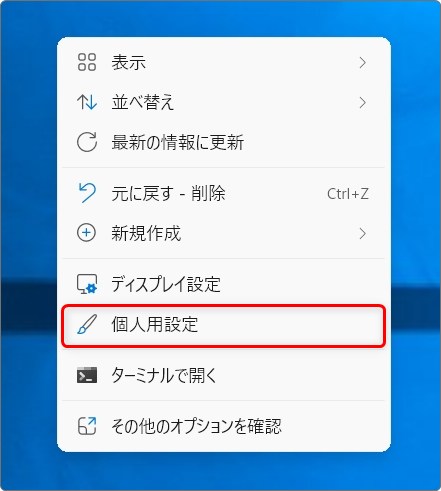
表示された画面で、[色]を選びます。

画面が下のように切り替わるので[既定のアプリモードを選択します]の場所をチェック。
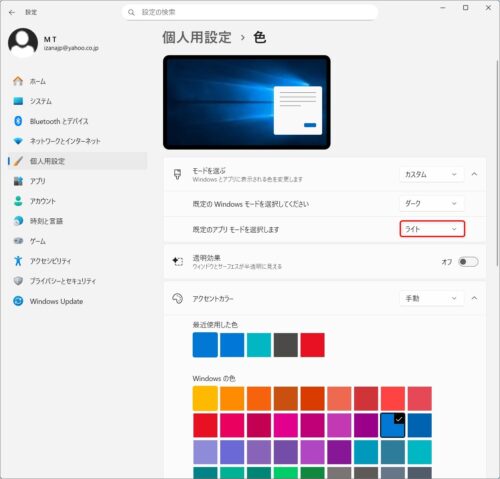
[ライト]と[ダーク]から選べるので、
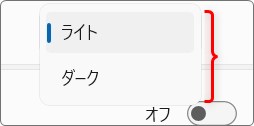
Excelの[システム設定を使用する]を選ぶと、「ライト」の場合は「白」、[ダーク]の場合は「黒」が設定されます。
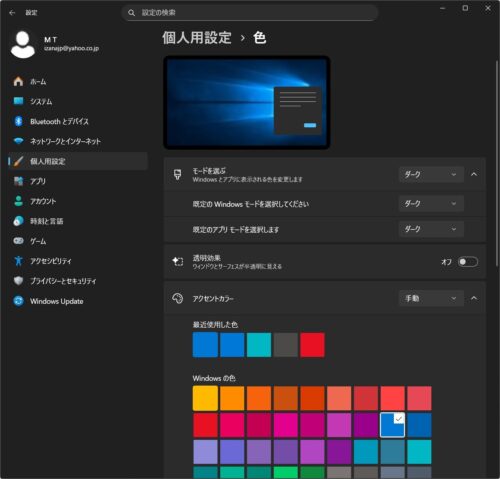
ちなみに、[ダーク]を選ぶと、Windowsの設定画面も下のように暗い画面に変更されます。
まとめ
とりあえずExcelのオプション画面で[白]を選べば、Windowsの設定が「ライト」でも「ダーク」でもExcelの画面は白くなります。
Windowsの画面設定はそのままで白い画面にしたい時は[白]を選びましょう。
「普段からWindowsの画面も暗くて気に入らなかった」という方は、システムの色設定を「ライト」にして、Excelの設定は[システム設定を使用する]を選びましょう。

目に優しいので、暗い色に設定する人もいるにゃ