


Introduction
Ver. all 2016 2019 2021 2024 365
エクセルで2つの表を合わせて1つのグラフにする方法です。
グラフの種類やどのように合わせるか、2つの表の形など状況に応じて方法は異なります。
ここでは、縦棒グラフで単純に合わせる方法だけ説明します。
このような2つの表を
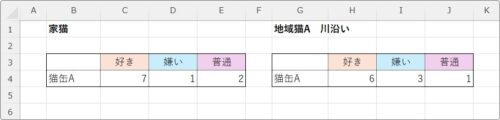
下のように1つにする。
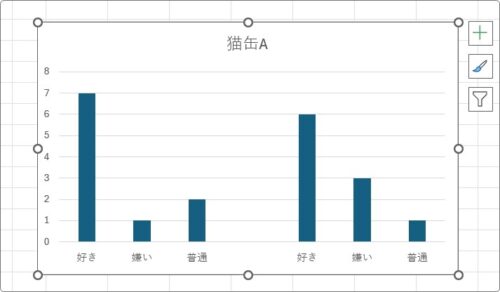
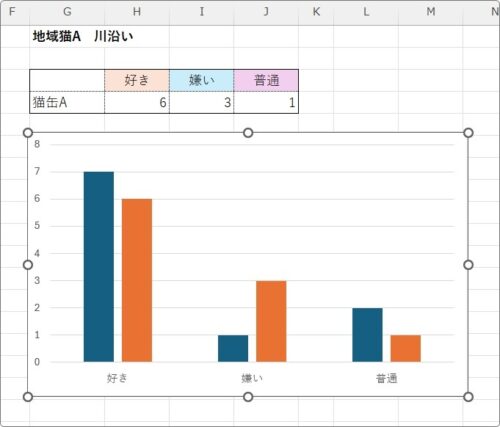
もしくは下のように1つにする。
状況に合った方は参考にしてください。
ちなみに、作成したいグラフに合わせて1つの表に作り直すのが一番早いこともありますよ。

元の表や作りたいグラフの形によっていろいろあるにゃ
2つの表を1つのグラフにする方法
単純に横に並べる
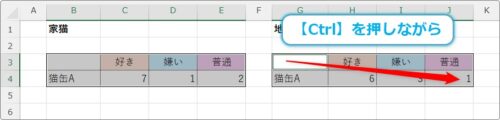
では、下の2つの表を1つにしてみます。
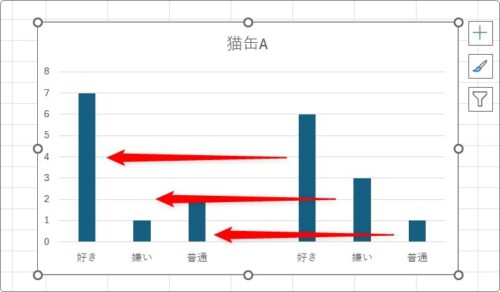
2つを単純に横に並べたいときは簡単です。
2つの表を同時に選択して作成すればOK。
最初の表を選択して、
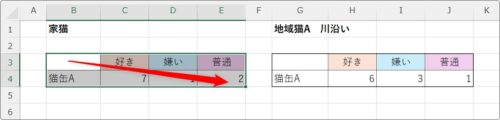
続けて【Ctrl】キーを押しながら2つ目の表を選択します。
※【Ctrl】キー・・・離れたセルの同時選択
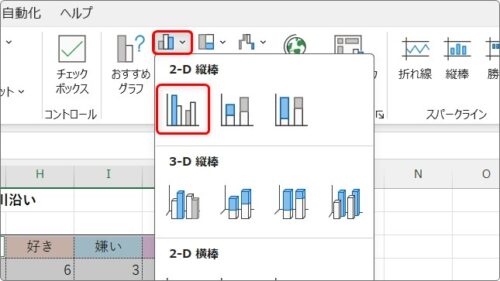
後は普通に[縦棒/横棒グラフの挿入]→[集合縦棒]を選ぶと、
下のように出来上がります。
系列をまとめる
しかし、2つの系列を隣同士にしたいときは一工夫必要です。
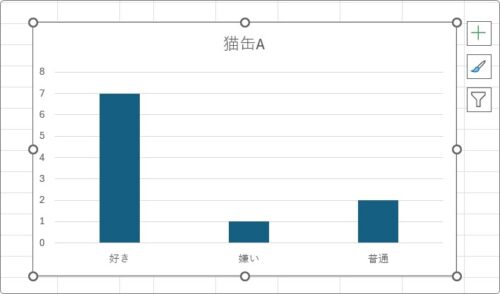
まず、1つ目の表だけでグラフを作成します。
その後に2つ目の表の系列(棒部分)を追加していきます。
グラフが選択されている状態で、[グラフのデザイン]タブ → [データの選択]をクリック。

[データソースの選択]画面で、[追加]をクリック。
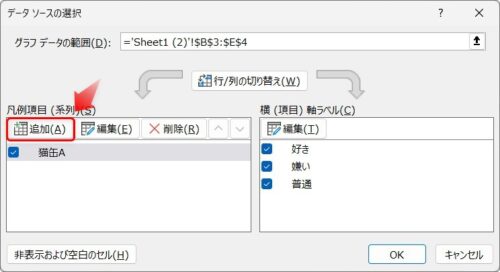
[系列の編集]画面が表示されます。
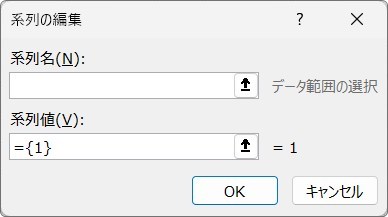
[系列名]の場所に入力した文字は、横棒の下に表示されます。
※表のセルをクリックしてセルに入力された文字を使用する事もできます。
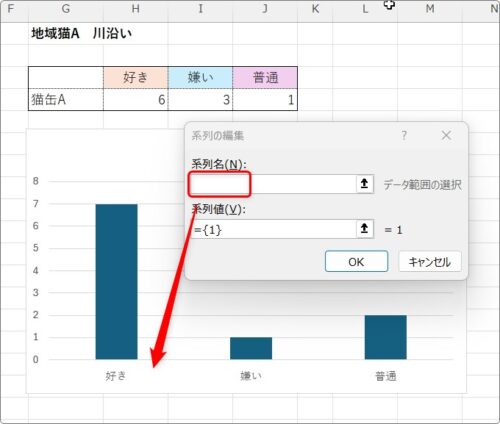
今回は必要ないということで空欄のままにしておきます。
重要なのが下の[系列値]です。
この場所で新たに棒を追加していきます。
まず、余計な文字が残らないように最初に入力されている文字を削除しておきましょう。
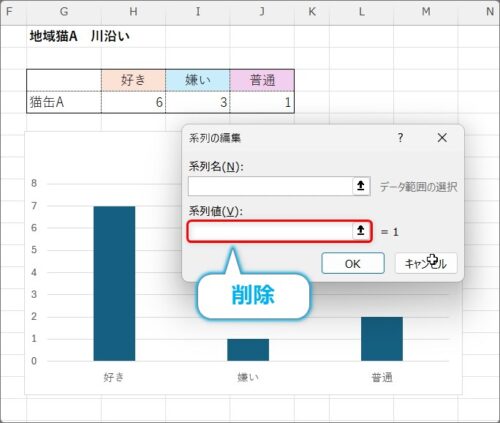
そして、2つ目の表のデータを範囲を選択します。
その際に見出しは入れずに数値データのみを選択します。
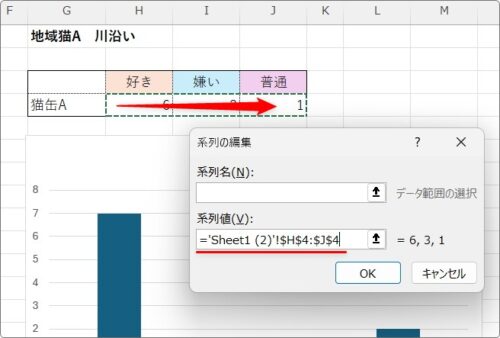
[OK]をクリックすると、前の画面に戻り新たな系列が追加されているのが確認できます。
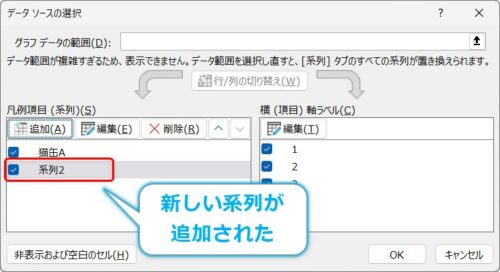
続けて[OK]をクリックすると下のように2つ目の表データが元データの隣に追加されています。
複数行の表の場合
もう少し大きな表でも試してみます。
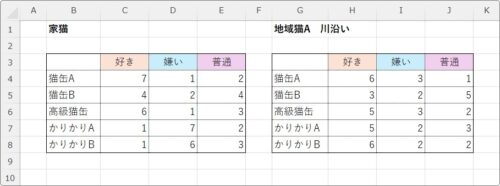
手順は同じです。
まず一つ目の表を選択して
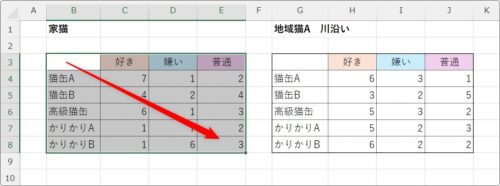
グラフを作成します。
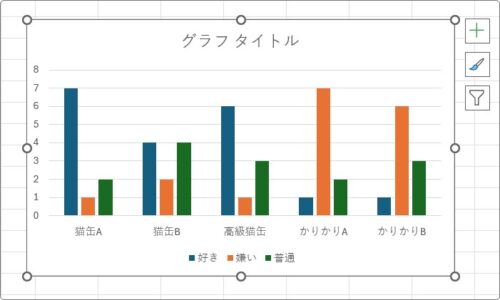
作成したら、
[グラフのデザイン]タブ → [データの選択]をクリック。
[データソースの選択]画面で、[追加]をクリック。
ここでの選択がポイントです。
複数行が存在するときは系列を一つずつ追加する必要があります。
今回の場合は、下図のように範囲選択して追加します。
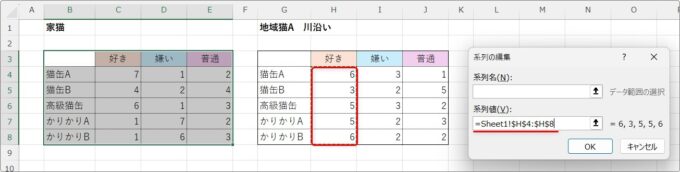
いったん[OK]をクリックすると、新しい系列が追加されます。
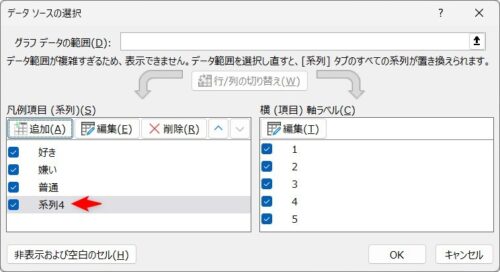
さらに[追加]を押して残り2つの系列を追加します。
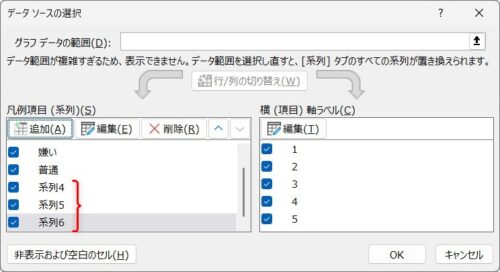
このままだと、1つ目の後ろのグラフにそのまま追加されるので、追加した系列を上に移動します。
動かす系列をクリックして上方向を押して適切な場所へ移動。
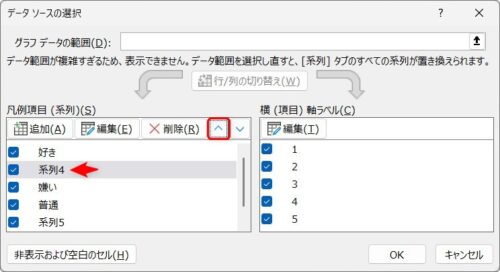
残りも、1つめのグラフの系列の後ろに移動すると下のようになります。
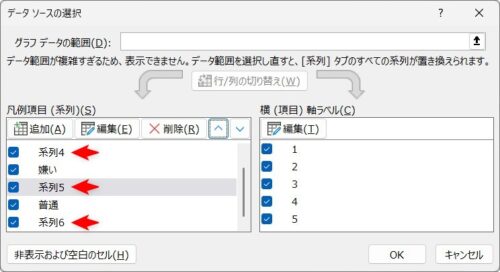
[OK]を押すと下のように出来上がります。
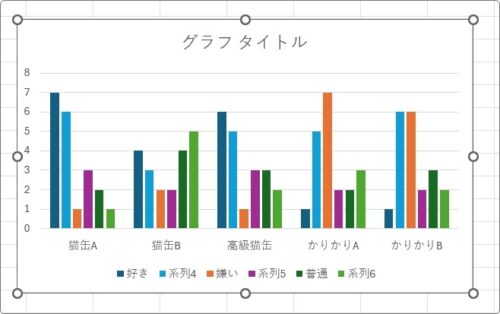
1つ目の表と2つ目の表データがどこにあるのか分かり難いですね。
色分けでもう少し判別しやすくしてみます。
どこかの系列(棒部分)で右クリック → [データ系列の書式設定]を選びます。
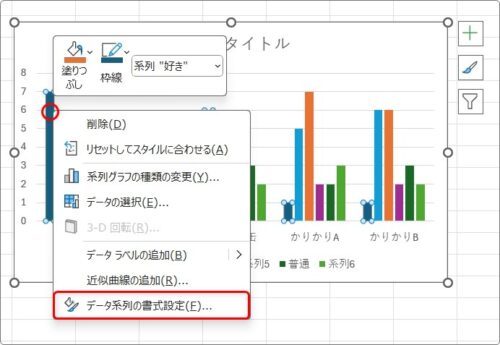
画面右側に[データ系列の書式設定]作業ウィンドウが表示されます。
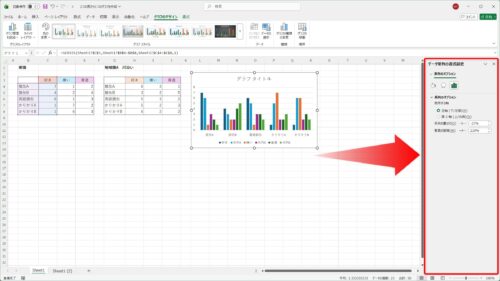
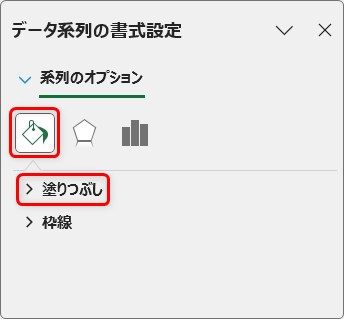
[塗りつぶしと線]を選んで、[塗りつぶし]をクリックすると、隠れていたメニューが表示されます。
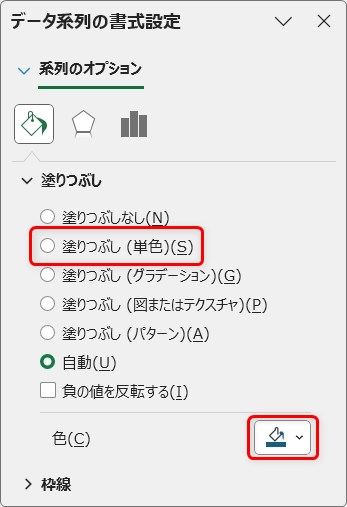
最初は[自動]が選択されていますが、[塗りつぶし(単色)]で同じジャンルの系列は同系色の色を選ぶと良いでしょう。
それぞれ系列(棒部分)を選択して色変更したのが下のグラフです。
最初よりは見やすくなったのではないでしょうか。
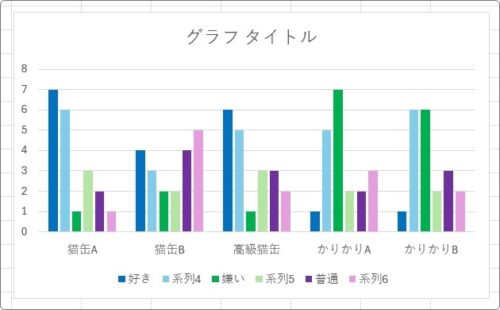
横軸ラベルの系列名が気になりますね。
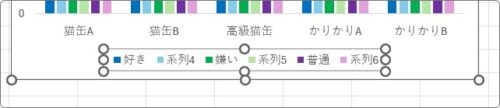
今回は、系列を追加する時に、ちゃんと名前を入れておいた方が良かったかもしれません。
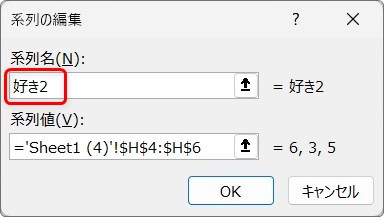
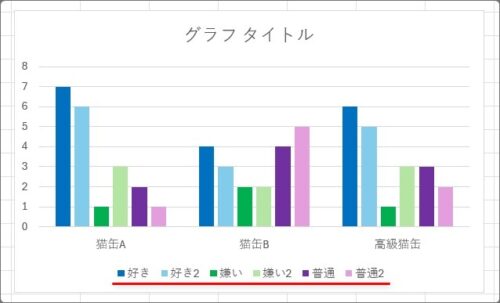
系列名を入れ直したのが下のグラフです。
まとめ
今回は縦棒グラフを例にしましたが、他のグラフでも考え方は同じです。
2つ目の例を見て分かるように、系列の数が多くなるときは無理に一つのグラフにまとめない方が良い場合もあります。
また、今回の系列の追加で思ったようなグラフにならない場合は、最初から2つの表をまとめて新しい表を作り直した方が早く綺麗なグラフが作成できることもあります。
個人的には、新しい表を作成する方をオススメしたいぐらいです。

表のデータ量に応じて臨機応変に対応するにゃ