


Introduction
Ver. all 2016 2019 2021 2024 365
エクセルのグラフの横に表示される項目名を二段にする方法です。
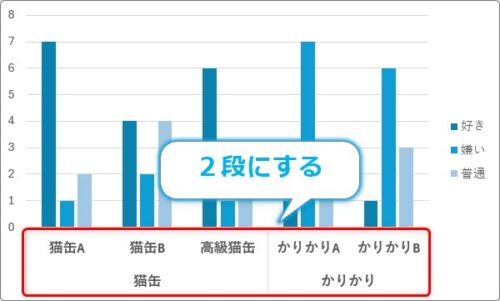
元の表を調整することで、自動で二段になります。

元の表の調整が必要だにゃ
項目名を二段にする方法
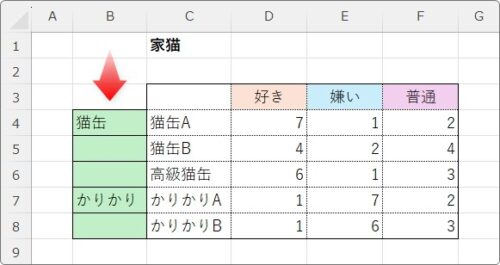
では、下の表で説明していきます。
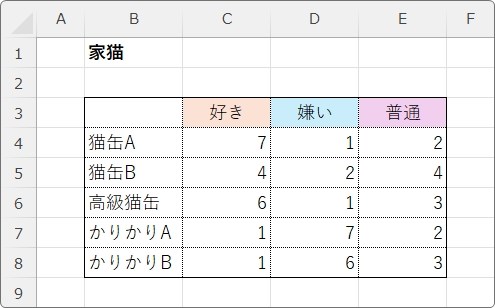
とりあえず、この表で縦棒グラフを作成してみます。
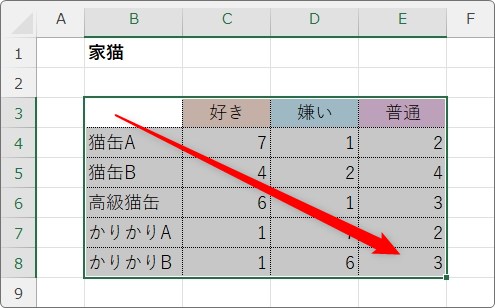
選択して、
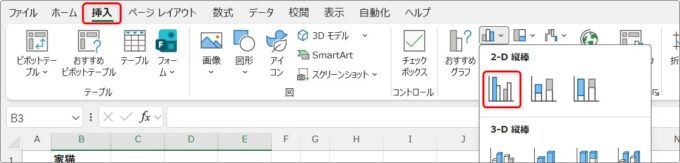
[挿入]タブ → [縦棒/横棒グラフの挿入] → [集合縦棒グラフ]を選びます。
下のように棒グラフが作成されます。
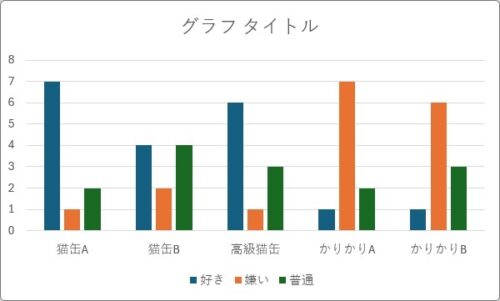
ここから横軸の項目名を機能として追加することはできません。
ということで一工夫。
元の表を変更します。
左に列を挿入して、二段にしたい項目を追加します。
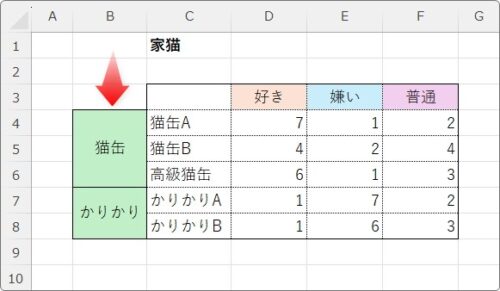
そして、それらのセルを含めて選択してから
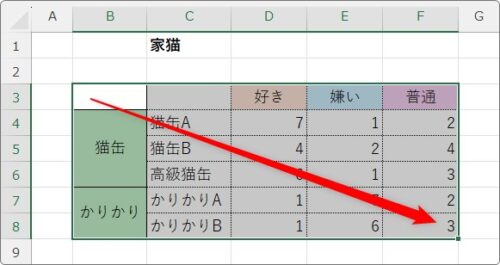
グラフを作成します。
すると、下のように項目名が2段で自動表示されます。
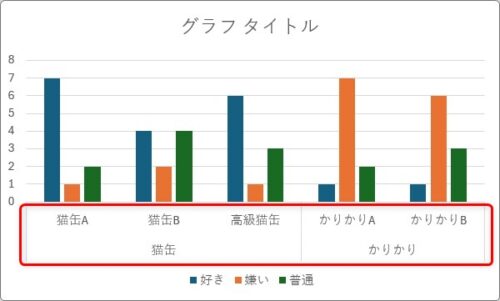
ちなみに追加する項目は、各項目の一番上のデータが使用されます。
そのため、下画像のように、セルを結合していなくても同じように二段で作成できます。
まとめ
項目名を2段にしたい時というのは、今回のように大項目の中の小項目という形が多いのではないでしょうか。
おまけで、強引な方法を一つ紹介しておきます。
グラフの下に図形描画で強引に項目名を描いてしまう方法です。
凡例が下にあると邪魔なので、右に移動しておきます。
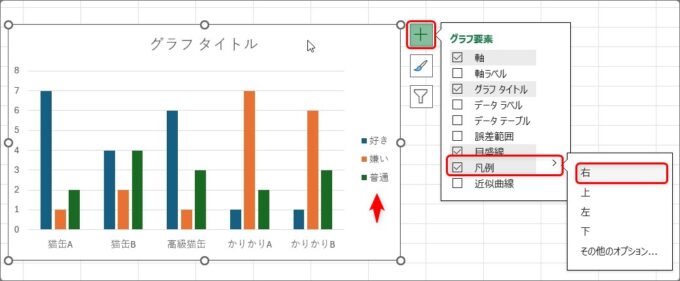
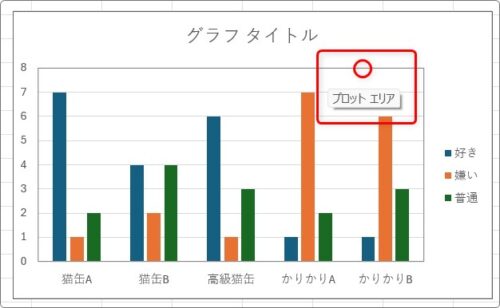
グラフのプロットエリアを選択して、
※プロットエリア・・・グラフの中身の部分です。選択が難しいので、選択した時に「プロットエリア」と表示されてから動かしましょう。
少し上に移動します。
※タイトルの文字サイズを小さくすると、上に移動しやすくなります。
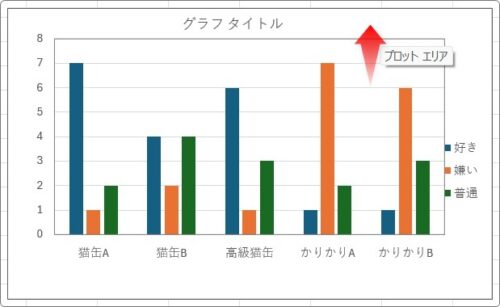
できた下の余白に、図形機能やテキストボックスを使用して項目名を作成すると、下のようになります。
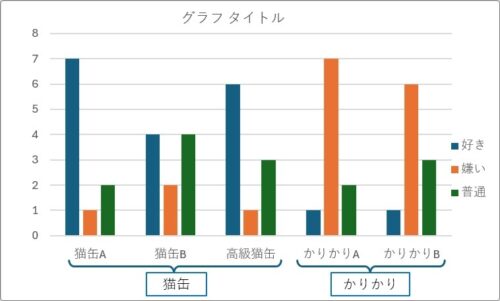
自由に色を付けたりできますが、かなり手間が増えます。
また、図形描画機能に詳しくないと時間がかかってしまうかもしれません。

それぞれの段のフォントを変更できないのが残念だにゃ