


Introduction
Ver. all 2016 2019 2021 2024 365
Excelで作成した円グラフやドーナツグラフの真ん中に合計を表示する方法です。
テキストボックスを使用して中央に設置しましょう。
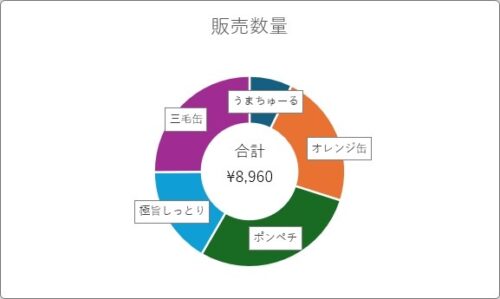
円グラフの中央に表示したい方も、ドーナツグラフにグラフの種類を変更してから作成するのがお勧めです。

テキストボックスを利用するにゃ
ドーナツグラフの中央に合計を表示する
※円グラフの中央に合計などを表示したい場合も、ドーナツグラフに変更してしまうのがおすすめです。
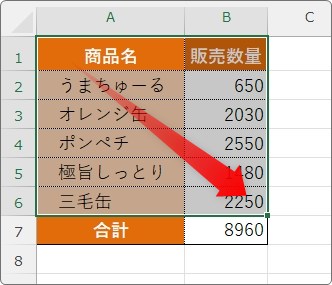
下の表からドーナツグラフを作成してみます。
グラフを作成する範囲を選択したら、
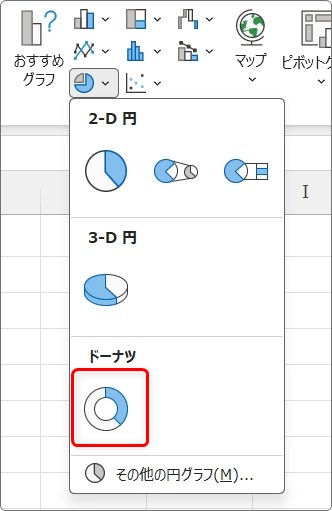
[挿入]タブ → [円またはドーナツグラフの挿入] →

[ドーナツ]を選びます。
できました。
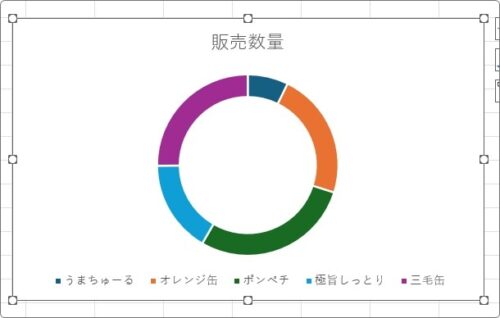
ちょっと中の空間が広すぎるかもしれません。
修正するには、グラフの系列(塗られている場所)の上で右クリック。
一番下の[データ系列の書式設定]を選びます。
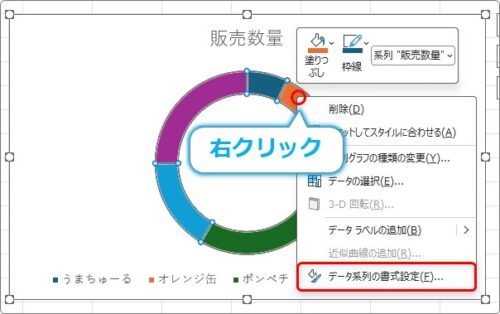
画面右側に[データ系列の書式設定]作業ウィンドウが表示されます。
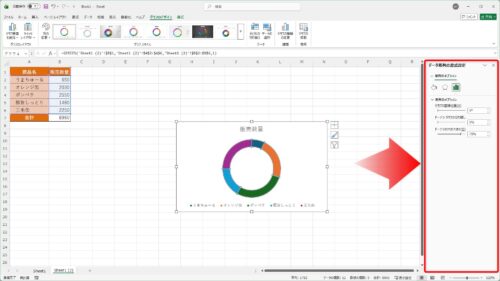
[系列のオプション]の場所の下[ドーナツの穴の大きさ]の場所を小さくします。
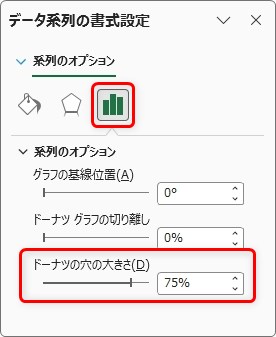
今回は「50%」にしました。
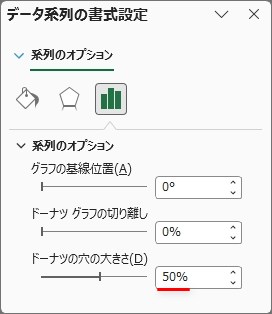
穴が小さくなりました。ここに合計を表示します。
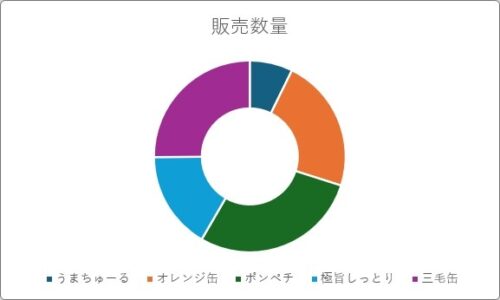
使用するのはテキストボックス。
グラフをクリックした状態で、[書式]タブ → [テキストボックス]をクリック。

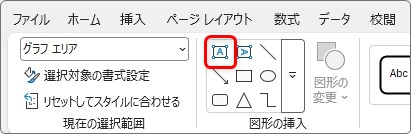
グラフ中央の左上から、右下に向けて引っ張り、
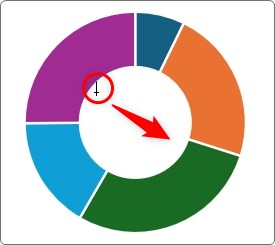
ボックスを描画します。
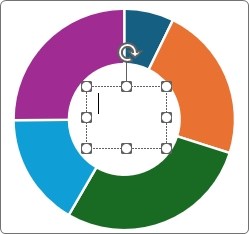
ここからがポイント。
上にある[数式バー]の中に「=」を入力します。
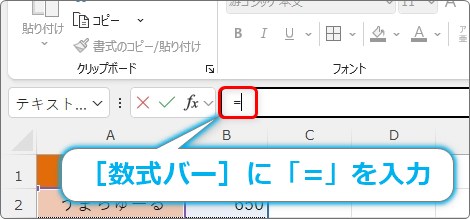
そして、表示したい合計が表示されているセルをクリックします。
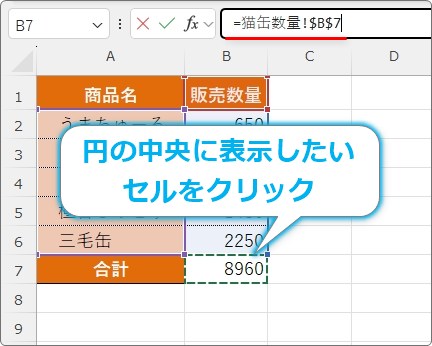
これで、テキストボックスに対象のセルの内容が表示されます。
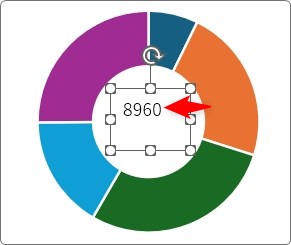
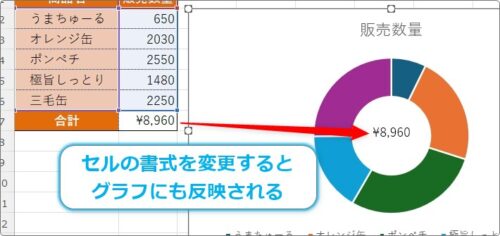
ちなみに、リンク(繋がる)されているので、元の表の数値が変更されると、テキストボックスの数値も変わります。
せっかくなので、上に「合計」と文字を入力してみます。
テキストボックスの上でダブルクリックして内部にカーソルを移動します。
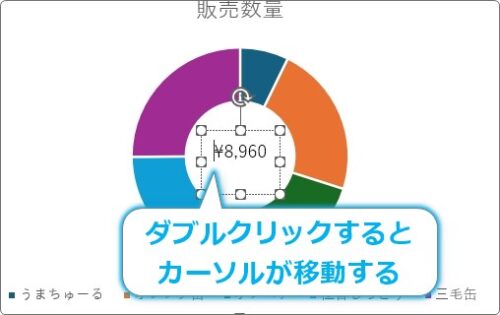
「合計」と入力して【Enter】キーを押します。
もし、下画像のようにリンクした数値が消えてしまった場合はテキストボックスの下を少し引っ張って縦に伸ばしてあげましょう。
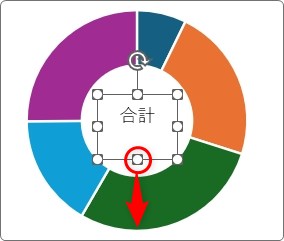
表示されるはずです。
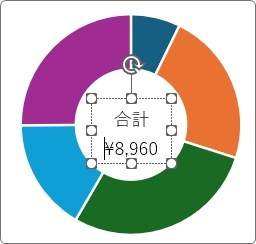
完成です。
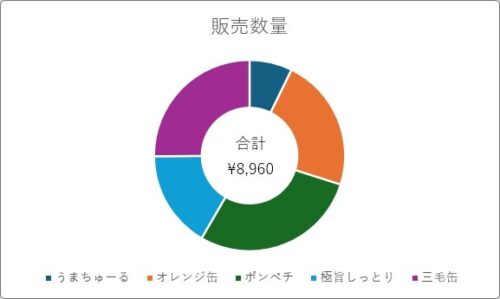
円グラフの中央に合計を表示する
すでに作成した円グラフの中央に表示したい時も、手軽なのは円グラフからドーナツグラフに変更してしまうことです。
変更するには、円グラフを選択した状態で、[グラフのデザイン]タブ → [グラフの種類]をクリック。

表示された[グラフの種類の変更]画面の左側で[円]を選び、右上で[ドーナツ]を選んで[OK]。
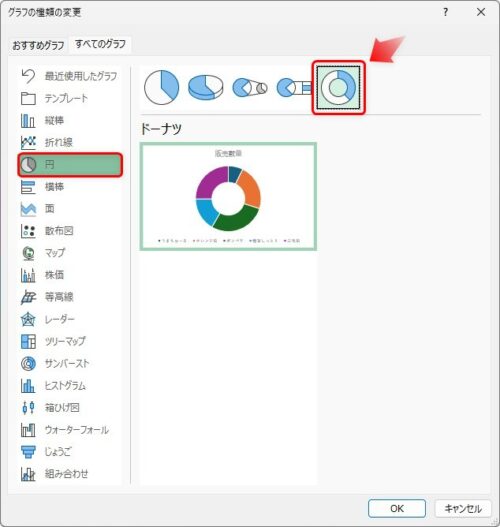
これでドーナツグラフに変更されます。
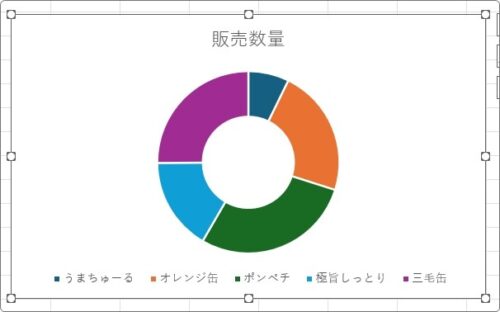
後は、先ほど紹介した方法を使用します。
「いや、そのまま円グラフを使いたい」という方のために、そのまま円グラフの中央に表示してみます。
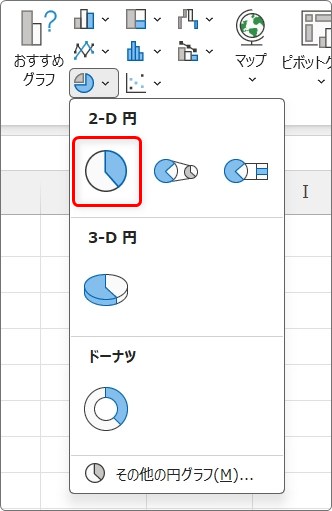
[挿入]タブ → [円またはドーナツグラフの挿入] → [円]を選び、
円グラフを作成しました。
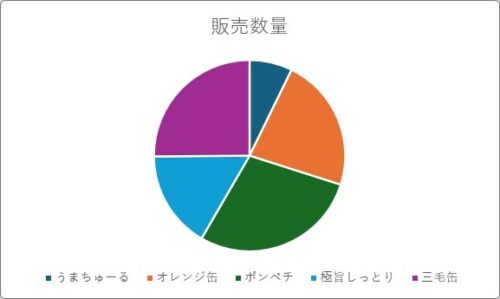
この中央に合計を表示してみます。
グラフをクリックした状態で、[書式]タブ → [テキストボックス]をクリック。
グラフ中央部で斜めに引っ張り、
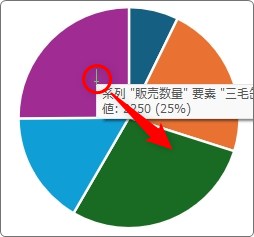
テキストボックスを作成します。
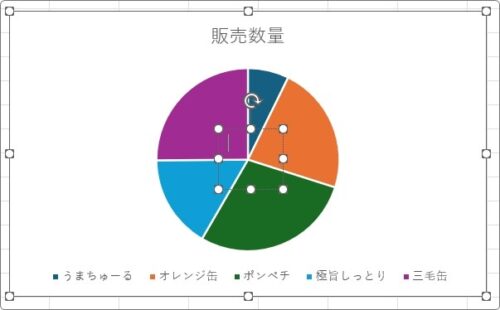
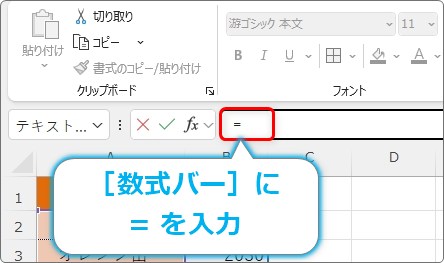
[数式バー]に「=」を入力して、
円グラフの中央に表示したいセルをクリックします。
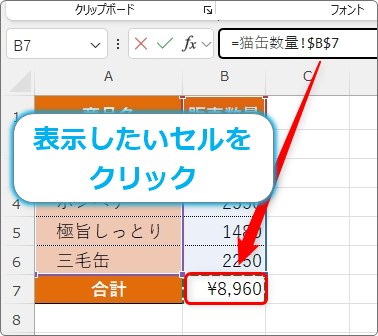
これで、テキストボックスの中に選択したセルへのリンクが貼られます。
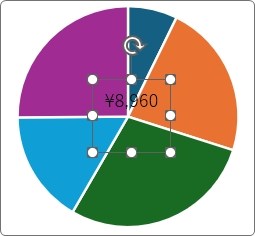
グラフと重なって読めませんね。
テキストボックスの背景を白く塗ってしまいましょう。
[図形の書式]タブ → [図形の塗りつぶし] →

一覧から[白]を選びます。
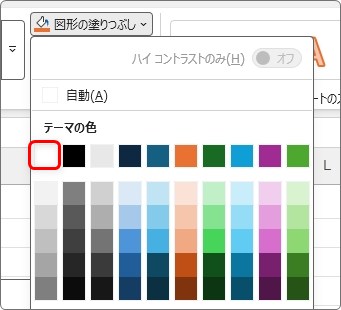
これで後ろが白くなり文字が読めるようになりました。
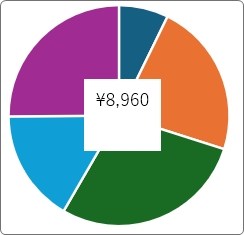
さらに、テキストボックスをダブルクリックして、カーソルを移動します。
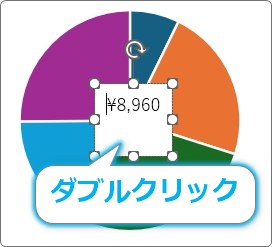
そして「合計」と入力して【Enter】キー。
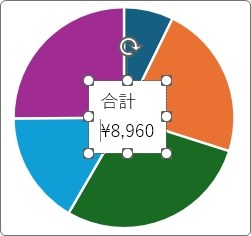
あとは文字を中央揃えにして完成です。
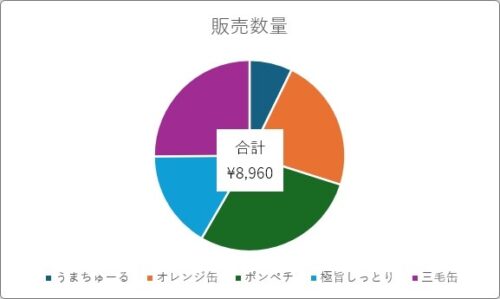
まとめ
テキストボックスの中に、対象セルへのリンクを貼るのがポイントです。
そのままテキストボックス内に「=」を入力しようとすると上手くいきません。
[数式バー]を利用するのを忘れずに。
テキストボックスとセルのリンクは他でも使える知識だにゃ