

スポンサーリンク

Introduction
Excelでデータを入力して【Enter】キーで確定すると、すぐ下のセルに移動します。
すぐそのセルに色などの書式設定をするつもりだった場合、また上に戻るのが面倒ですね。
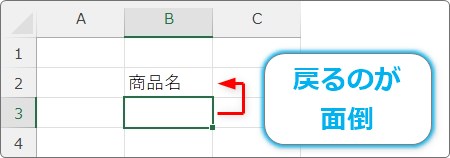
確定する際に【Ctrl】キーを押しておくと、そのままのセルが選択された状態で確定できますよ。

下に移動して欲しくないときもあるにゃ
確定しても下に移動しないようにする方法
では、下のように「商品名」と文字を入力して色を塗りたかったとします。
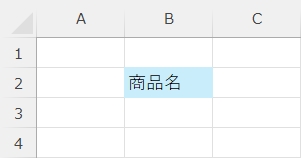
普通に「商品名」と入力して【Enter】キーを押すと・・・
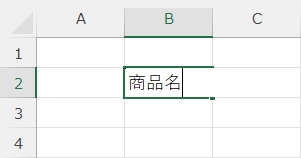
当たり前ですが、セルの選択は下へ移動します。
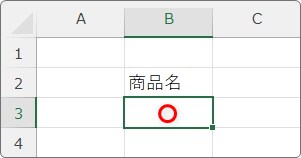
色を塗りたいので、また上をクリックしたり、カーソルキーの上を押すのは面倒。
そんな時は、文字入力が終わったら、
【Ctrl】キーを押しながら【Enter】キーで確定しましょう。
これで、位置がそのままの状態で確定できます。
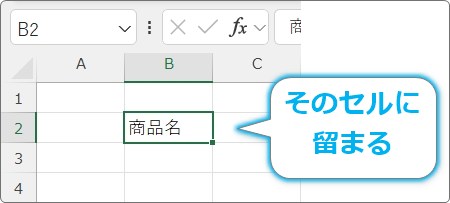
知っておくと少しだけ効率が良くなりますね。
また、【Ctrl】+【Enter】は複数のセルに同時に文字入力したい時にも使用します。
こちらの方が有名かもしれません。下のリンク先で紹介しています。

Excel(エクセル)で空白セルに同じデータを一度に入力する方法
Excelで空欄のセルに同時にデータを入力する方法です。ジャンプ機能とショートカットキーを利用します。
prau-pc.jp
まとめ
意識して覚えておきたい機能です。
確定後、そのセルを対象に作業したいときはありますので。
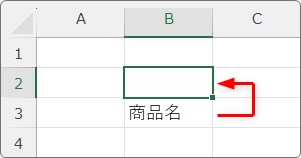
あまり使うことはないですが、おまけとして【Shift】+【Enter】があります。
これは、確定後上のセルが選択されますよ。

データ入力時のテクニックはいっぱいあるにゃ