


Introduction
Ver. all 2016 2019 2021 2024 365
Excelで作成したブックに個人情報を追加する方法です。
そのブックの作成者を変更したり、会社名を追加しておきましょう。
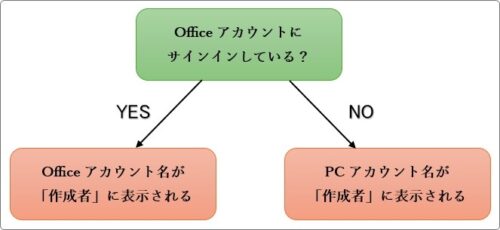
「作成者」に関しては、登録(表示)されるのはMicrosoftアカウント名(Officeアカウント)になります。
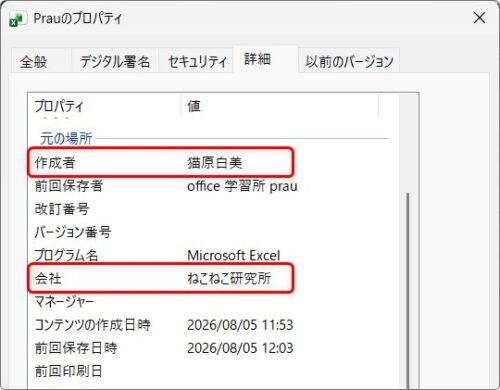
これを変更するには[オプション]から。
また、常に登録されるようにするのではなく、ファイルごとに変更する方法はまた別です。
それぞれ、説明が異なりますので自分の必要な箇所を確認してください。

自分が作ったと主張するにゃ
作成者情報などの個人情報を個別に追加する方法
作成したファイルに、常に登録するのではなく、個別に後から追加する方法です。
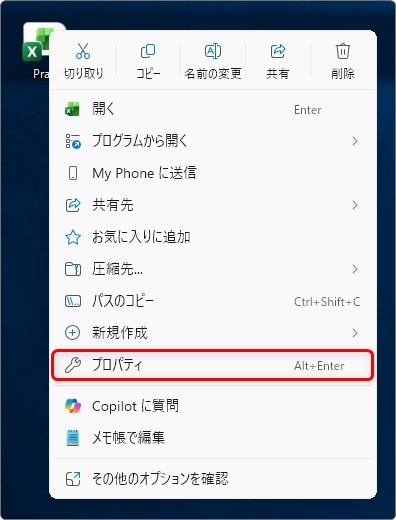
保存したExcelファイルの上で

右クリック → [プロパティ]
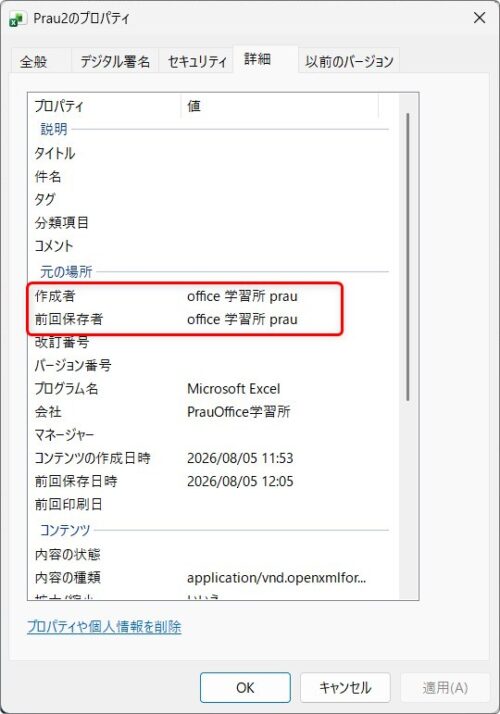
表示された画面で[詳細]タブに移動すると、そのファイルの情報一覧が表示されます。
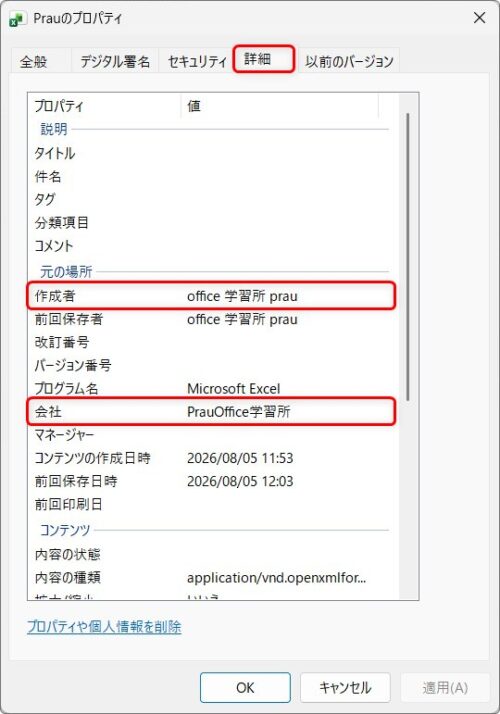
この場所の[前回保存者][プログラム名]や[コンテンツの作成日時]以外は直接編集できます。
例えば作成者の場所をクリックすると、カーソルが移動するので、
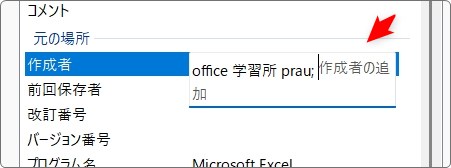
【BackSpace】キーで元の情報を削除して、好きな名前に変更しましょう。
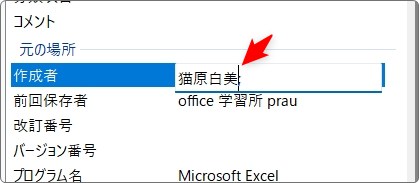
同じように[会社名]も簡単に変更できます。
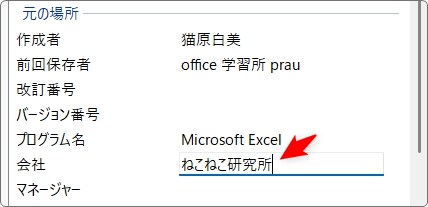
最後に右下の[適用]を押せば変更終了。
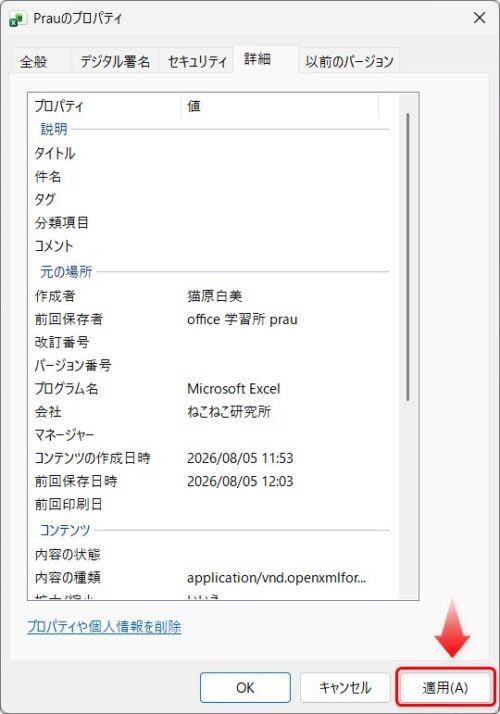
このように簡単に変更できるのですが、毎回新しいファイルを作成するごとに作業が必要になります。
ちょっと面倒ですね。
自動で入力されるようにするには、この後の説明を読んでください。
会社名を自動で入るようにする方法
作成者ではなく、会社名を自動で入るようにする方法です。
Excelを開いた状態で左上の[ファイル]をクリック。

[情報]をクリック。
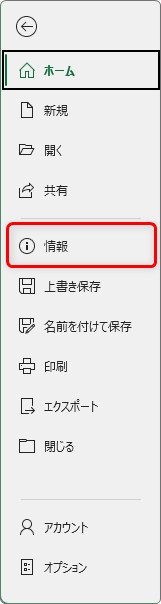
表示された右側の赤枠部分にファイルの情報が表示されています。
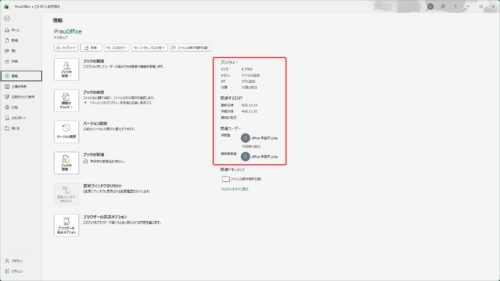
最初は会社名の場所は表示されていないので、[プロパティをすべて表示]を押しましょう。
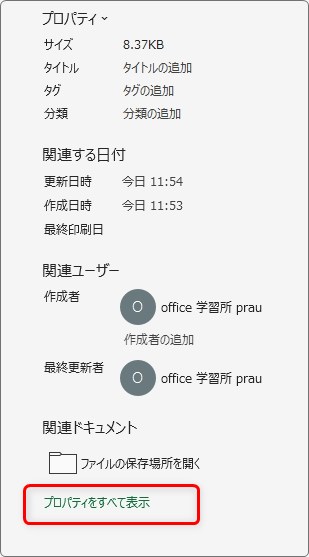
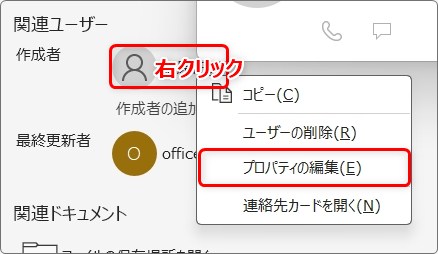
ちなみに、この場所に「作成者」がありますが、[右クリック]して[プロパティの編集]をクリックすると名前を変更できます。(先ほど説明した直接編集するのと同じ結果になります。やはり、個別に変更されるだけで全ての新規ファイルには適用されません。)
さて、話を戻して新たに追加表示された箇所に「会社」があります。
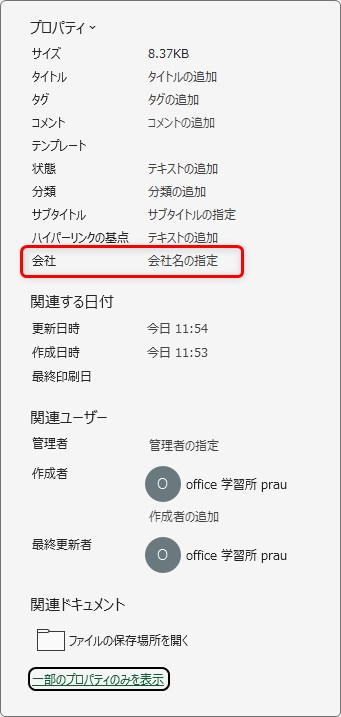
クリックするとカーソルが移動するので、
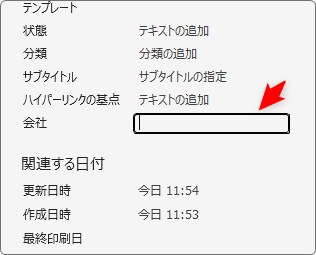
直接好きな名前を入力しましょう。
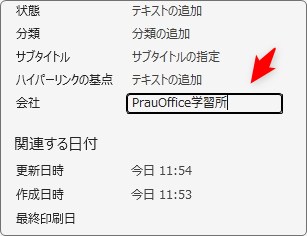
この「会社」に関しては、一度入力するとその後に作成したファイル全てに適用されます。
作成者を自動で入るようにする方法
「作成者」や「最終更新者」を常に同じ名称になるように変更する方法です
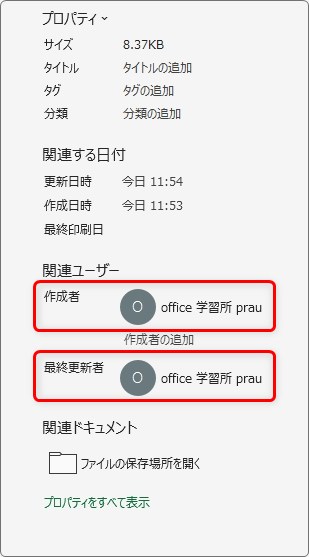
左上の[ファイル] → [オプション] → [全般]をクリック。
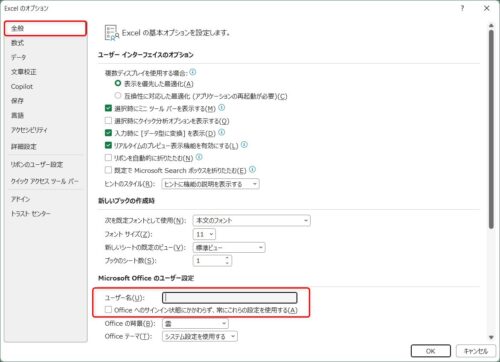
[ユーザー名]に作成者を入力しましょう。
そして、すぐ下にある[Officeへのサインイン状態にかかわらず、常にこれらの設定を使用する]にチェックを入れてから[OK]をクリック。
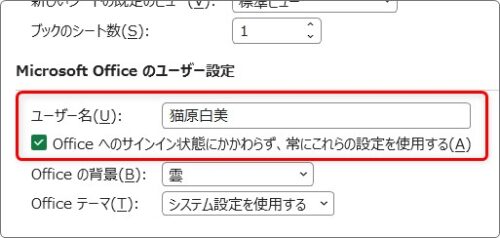
チェックを入れないとMicrosoftアカウント(Officeアカウント)の名称がそのまま適用されてしまいます。
追加の説明です。
今の場所にチェックを入れないとMicrosoftアカウント(Officeアカウント)の名称が使われるわけですが、そちらを変更してしまう方法です。
ブラウザから「マイクロソフト ログイン」のように検索して、使用しているOfficeアカウントにログインしましょう。
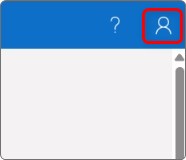
ログインできたら、右上の人型をクリックして、
[プロファイル]をクリック。
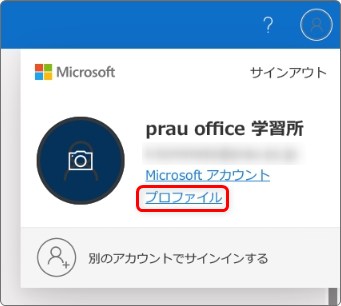
[名前を編集する]をクリックすると編集できます。
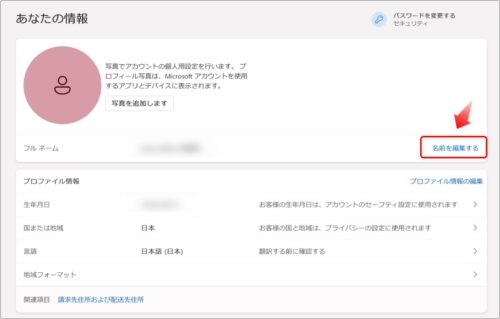
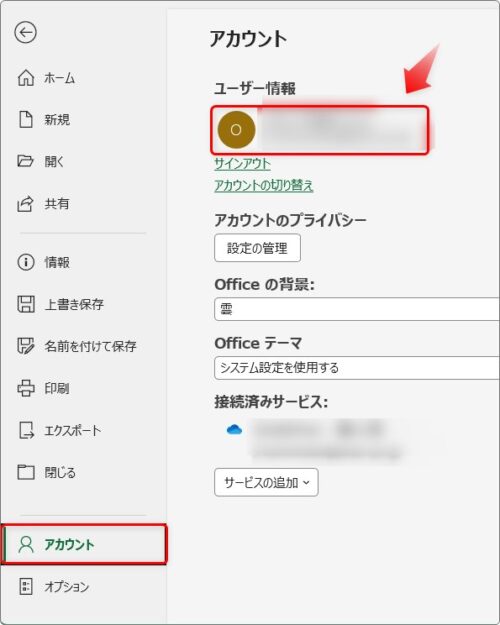
自分が今使用しているExcelアカウントにログインするのを忘れずに。
[ファイル] → [アカウント]をクリックすると確認できます。
まとめ
最後に紹介したMicrosoftアカウント名を変更するのは面倒ですね。
会社で使用しているExcelの場合は、管理者にお願いするしかないでしょう。
しかも断られる可能性も高そうです。
また、Officeアカウントにログインしていない場合はPCのローカルユーザー名が表示されます。
その際は、パソコンのユーザー名を変更する必要があります。
どちらにせよ、オプションから設定できるので助かりますね。

毎回変更するのもアリだにゃ