

Introduction
Ver. all 2016 2019 2021 2024 365
エクセルで年代ごとに集計する方法です。FREQUENCY関数を使用します。
FREQUENCY関数は、指定したデータの分布(ちらばり)を数えてくれます。
グラフにしたい時はヒストグラムを作成しましょう。
下のリンク先で詳しく説明しています

また、Excelのバージョンによって少し作業が異なる箇所があるので注意してください。

ちょっと準備が必要だにゃ
年代別に集計する方法
FREQUENCY関数を使用する前の準備
今回使用するFREQUENCY関数は、指定した数値の範囲にあるデータを数えてくれる関数です。
その範囲の指定方法ですが、指定した数字までの対象数が表示されます。
言葉で言うと分かり難いですね。
例えば指定した範囲の中で
- 0~10
- 11~20
- 21~30
に含まれる各データの個数を知りたかった場合は、
- 10
- 20
- 30
と指定します。
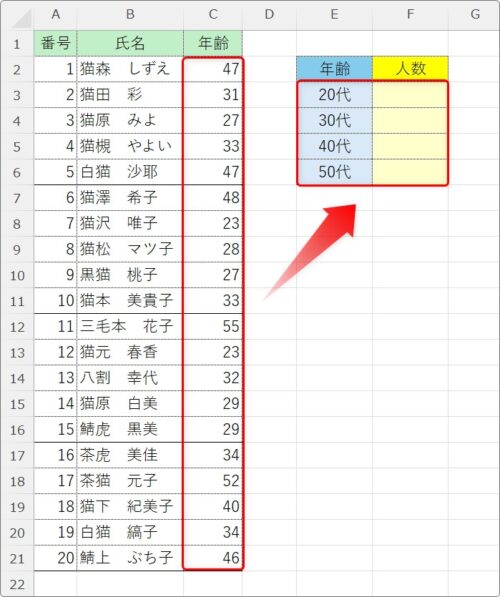
今回の場合は年代ごとに集計したい。
つまり、
- 10代・・・10~19
- 20代・・・20~29
- 30代・・・30~39
と分かれるわけですが、この右側の数字を区切りとして使用します。
- 19
- 29
- 39
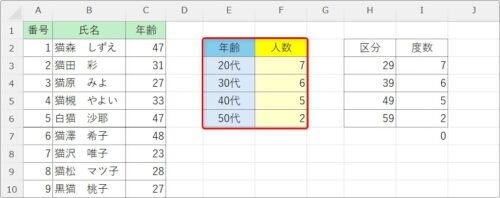
今回は下のように集計したいのですが、「20代」「30代」「40代」「50代」のセルは範囲指定としては使えません。
「代」という文字が使用されていることもありますが、区切りは「20代」は「29」「30代」は「39」・・・と指定する必要があるのです。
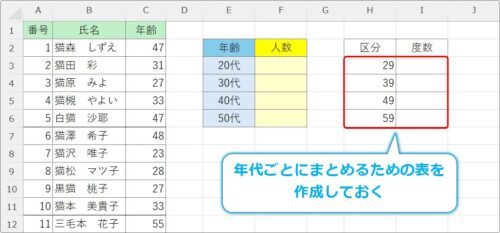
ということで、本来の結果の場所とは違うところに集計用の表を作成しておきましょう。
今回の場合は、下のようになります。
集計する
準備ができたら、その表にFREQUENCY関数を使用して年代ごとの人数を集計します。
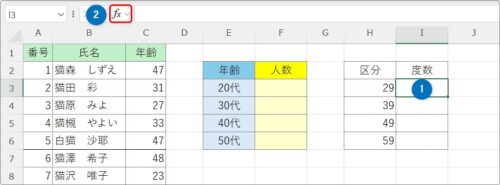
結果を表示する最初のセルだけを選択して、[関数の挿入]ボタンをクリック。
※バージョン2019以前を使用の方は、結果を表示したいセル全て選択してください(今回の場合だとI3:I5)
[関数の分類]を[統計]か[すべて表示]に変更して「FREQUENCY」を選んで[OK]をクリック。
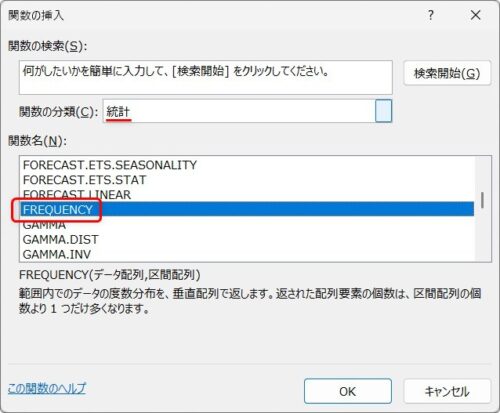
FREQUENCY関数・・・選択したデータ範囲内で、値が発生する頻度を計算して垂直方向の配列として返す
=FREQUENCY(データ配列,区間配列)
- データ配列・・・元となるデータ範囲を指定
- 区間配列・・・集計する区間となる範囲を指定
引数の指定は難しくありません。
一つ目の場所には、元となるデータ範囲全体を指定して、二つ目の場所には作成した区分となる範囲を指定します。
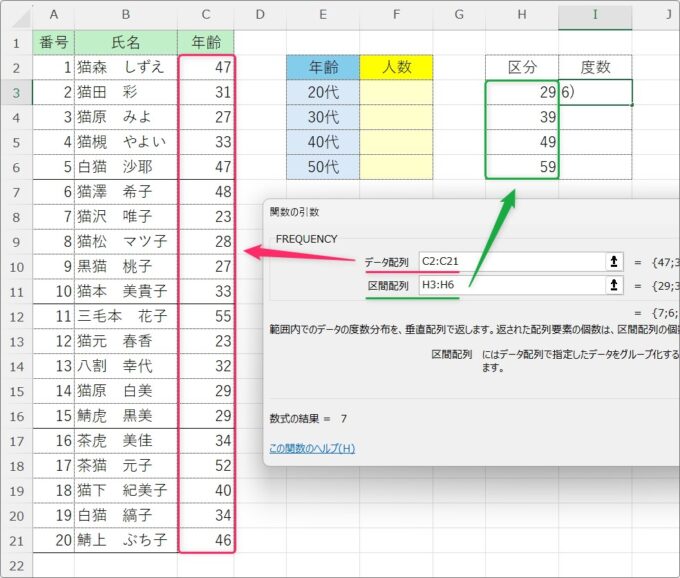
[OK]をクリックすると、下画像のようにスピルされて表示されます。
※スピル・・・配列がにじみ出るように表示されること。
※バージョン2019以前を使用している場合はスピル機能が使用できないので[OK]を押す代わりに【Ctrl】+【Shift】+【Enter】で確定してください。
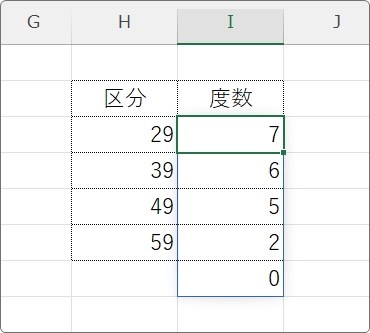
「あれ?一つ余計に「0」が表示されている。」と思うかもしれませんが、最後の「0」の場所は指定した区分より大きい数値があった場合に、その個数が表示される場所なので気にしなくて大丈夫です。
※バージョン2019以前を使用している方には関係ない説明です。
必要なセル(今回は4つのセル)を選択してコピーしましょう。
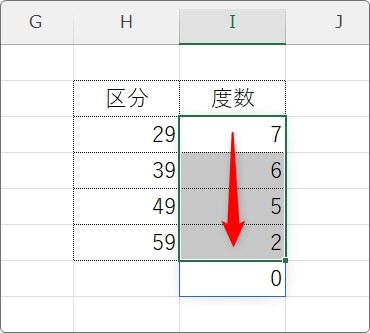
コピーしたら、貼り付ける場所を選択して[貼り付け]ボタン → [値]をクリック。
関数を消して、値だけを貼り付けます。
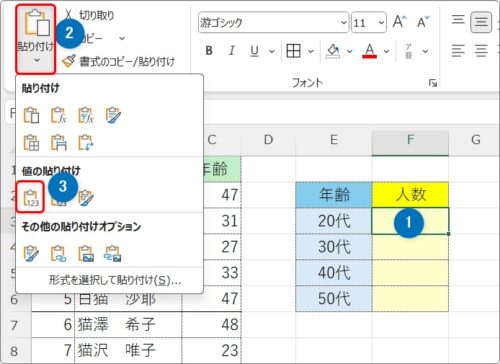
これで完成。必要無ければ作業用の右の表は削除してもよいですね。
まとめ
区分の表を作るのが面倒な場合は、年代の場所を「20代」とせずに「29」のようにしてしまえば良いですね。
ただ、他の人も見る表の場合は分かり易く今回のようにひと手間かけて別の表で集計してからコピーするのがお勧めです。
最初にも書きましたが、今回の年代別のようにデータの個数を段階的にグラフにする際はヒストグラムを使用します。
作成する際に少し手間がかかりますので、下のリンク先をご覧ください。

区分ごとにまとめたデータは「度数」とよぶにゃ