


Introduction
Ver. all 2016 2019 2021 2024 365
エクセルでVLOOKUP関数を使用時に、2つの表を切り替えてデータを検索する方法です。
INDIRECT関数を使用します。
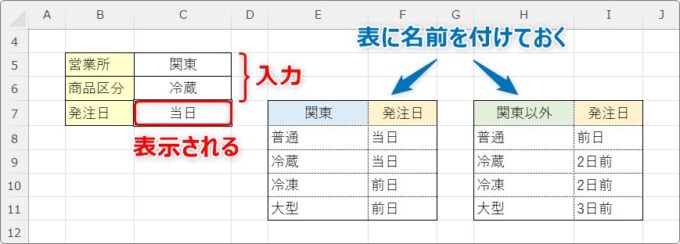
今回は2つの表範囲を切り替えますが、やり方は同じで3つ以上の複数の表を切り替えることもできます。

それぞれの表に名前を付けておくにゃ
VLOOKUPで2つの表から検索する方法
作業の内容
今回は下の表を使用します。
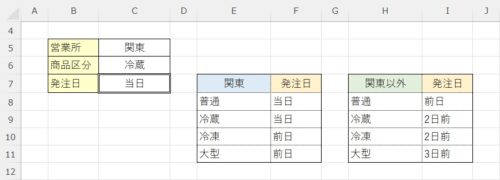
左上の「営業所」と「商品区分」を入力したら、右下2つの表を参照して「発注日」が表示されるようにします。
その2つの表を判別するために、表の範囲に別々の名前を付けておきます。
表の名前は今回は「関東」と「関東以外」と付けます。
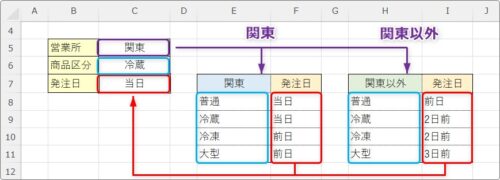
下の図を見て、動作の流れをつかんでください。
営業所に「関東」か「関東以外」を選ぶ → 商品区分に「普通」「冷蔵」「冷凍」「大型」のどれかを選ぶ → 対応する表を参照 → 指定された商品区分の発注日を表示する。
名前の定義
数式を作成する前に、複数の表の参照範囲に別々の名前を付ける必要があります。
まず、1つの表のデータ範囲を選択して、左上の[名前ボックス]をクリック。
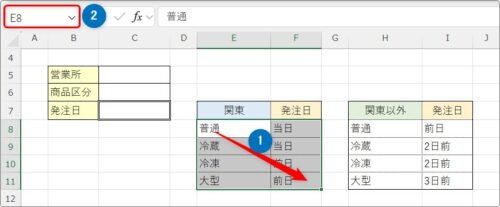
そこに定義する名前を入力して【Enter】キーを押します。
※名前は検索で使用する文字列と同一にします。
今回は「関東」と入力して【Enter】。
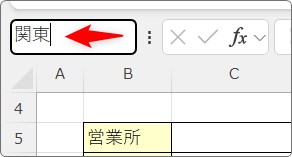
これだけで、その範囲に名前が定義されます。
同じように2つめの表にも名前を付けてあげます。
今回は「関東以外」にします。
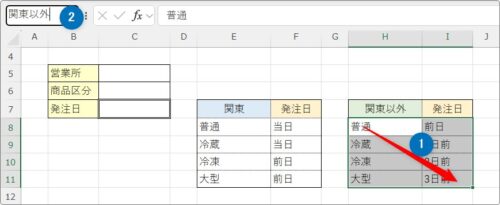
3つや4つの表を使用する場合は、同じようにして違う名前を定義しましょう。
定義した名前を削除したい場合は、[数式]タブ → [名前の管理]を押して、

表示された画面で対象の名前を選択して[削除]をクリックです。
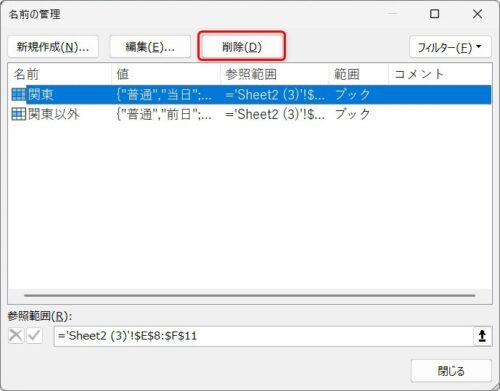
すぐ左のボタンで、名前の変更もできます。
VLOOKUP関数を使用する
では、表に名前を付けたところで、数式を作成していきます。
関数を入れるセルを選択して、
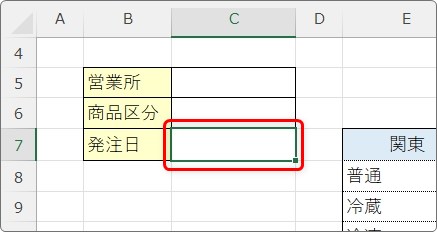
「VLOOKUP関数」の引数画面を表示して、下のように入力します。
[検索値]・・・C6
[範囲]・・・INDIRECT(C5)
[列番号]・・・2
[検索方法]・・・FALSE
と入力。
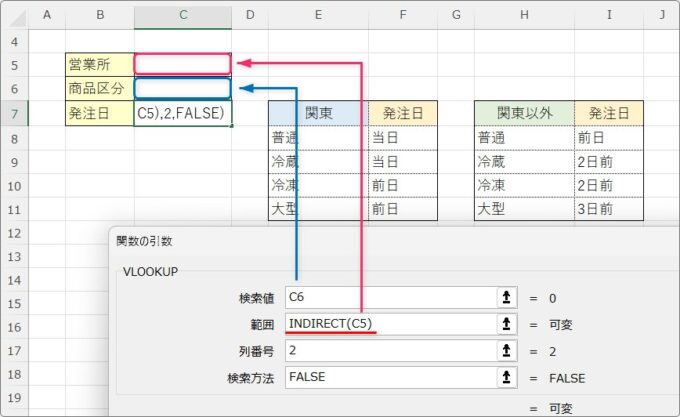
ポイントは[範囲]の場所です。
INDIRECT関数を使用して、C5に入力された営業所の名前と、先ほど定義した表の名前を一致させて範囲を指定しています。
そして、その範囲の中で、「商品区分」で入力されたデータと一致した2列目を引っ張ってきます。
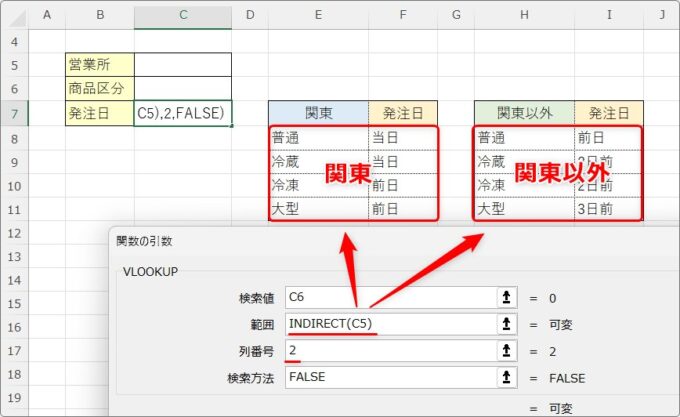
INDIRECT関数・・・指定された文字列の参照を返す
=INDIRECT(参照文字列,参照形式[省略可])
- 参照文字列・・・セル参照や、文字列、定義された名前を指定する
- 参照形式・・・[参照文字列]で指定したセル参照を「TRUE」か「FALSE」で指定する。省略するかTRUEの場合はA1形式、FALSEの場合はR1C1形式になる。
完成する式は下のようになります。
=VLOOKUP(C6,INDIRECT(C5),2,FALSE)
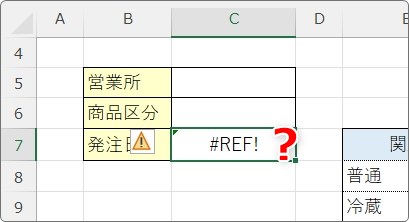
結果ですが、最初は「#REF!」エラーが表示されます。
これは、上の場所に何も入力されていなのが原因です。
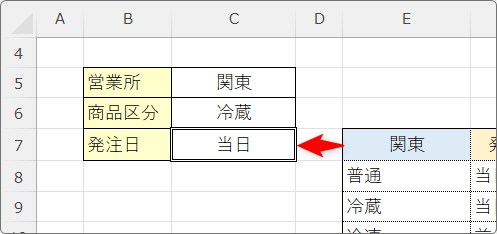
データを入力すれば、結果は表示されます。
もし、何も入力されていない時にエラーが表示されないようにしたいときはIFERROR関数を使用しましょう。
=IFERROR(VLOOKUP(C6,INDIRECT(C5),2,FALSE),"")
出来上がった関数をIFERROR関数で囲んであげて、エラーの場合は空欄を表示するようにした式です。
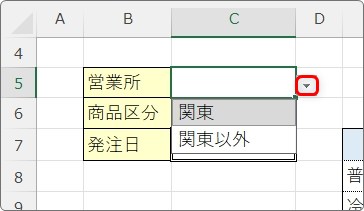
また、入力部分は毎回入力するよりも、リストから選べるようにした方が良いかもしれません。
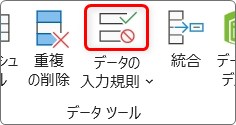
[データ]タブ → [データの入力規則]をクリック。

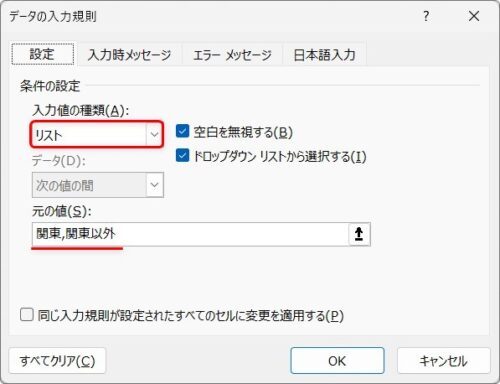
表示された画面で、[入力値の種類]に[リスト]を選び、[元の値]の場所に選ぶ項目を「,」で区切って入力します。
まとめ
参照する範囲に名前を定義して、その名前をINDIRECT関数で参照するという方法です。
INDIRECT関数は今回のような「名前」だけではなく、セルに入力されている文字列を参照することもできます。
上手く利用できることがあるので覚えておきたいところ。

セル内の文字や定義した範囲を参照する際に活躍するにゃ