

Introduction
Ver. all 2016 2019 2021 2024 365
ワードで表を作成していると、なぜか表の中で勝手に改行されてしまう。
右の方に文字が入力できない。
そんな時の対処法です。
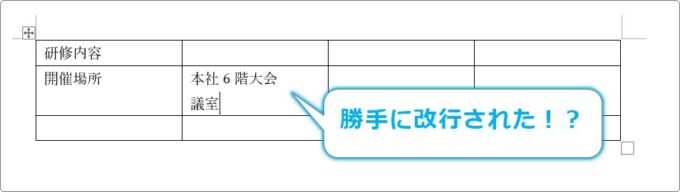
きっとインデントの設定がおかしくなっているはずです。

表のトラブルトップ10には入ると思うにゃ
表の中で勝手に改行される理由
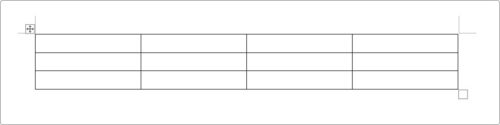
下のような表を作成して、
「よし、文字を入力しよう」と入力を始めたら、突然改行された!?
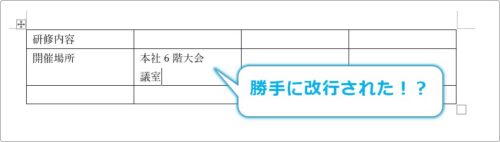
でも、改行マークは表示されていないし・・・。何行入力してもずっと右側に文字が行かない。
そんな時は、右インデントの設定がおかしくなっている可能性があります。
インデントとは文字の始まる位置を揃える機能です。
まず、ルーラーを表示しましょう。
※ルーラー・・・定規
[表示]タブ → [ルーラー]にチェックを入れます。

これで、画面の上に水平ルーラーが表示されます。
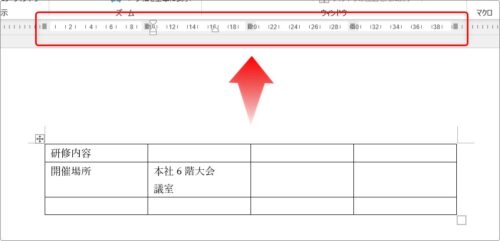
まず、表のおかしい場所をクリックして、その位置にカーソルを移動しておきましょう。
そして上のルーラーをチェックです。
正常な状態であれば、下の画像のように表の列幅と同じ位置にインデントマーカーが存在するはずです。
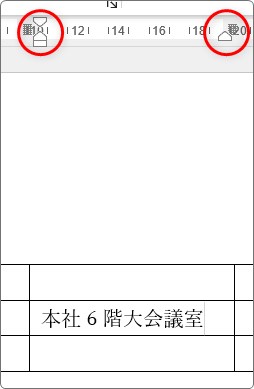
右側のインデントが左に移動してしまっていないか確認です。
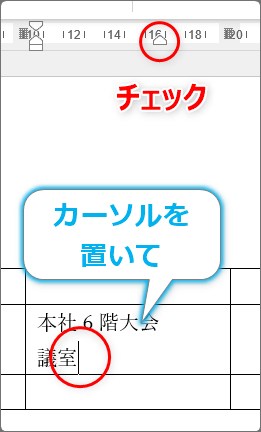
インデントは、その位置で文字を揃えるという機能です。
右インデントが左に移動していると、その位置までしか文字が入力できなくなるのです。
ということで、その右インデントを右側に移動すればOK。
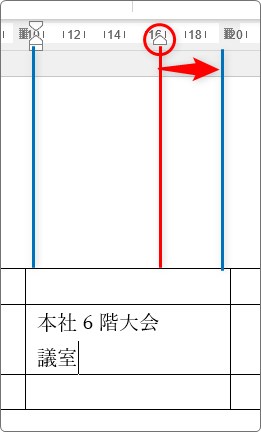
右インデントマーカーの上にマウスを移動すると「右インデント」と表示されます。
右側のグレーの場所まで引っ張りましょう。
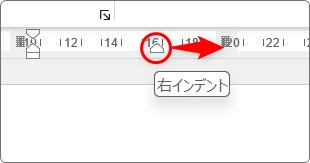
通常の状態に戻ります。
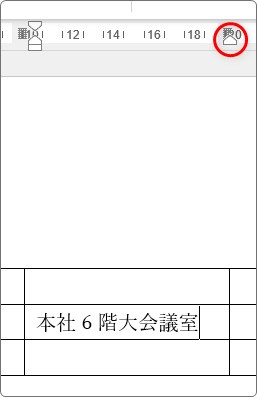
見た目で引っ張って移動すると、実はちょっとずれが生じます。
厳密に設定するには、[段落]起動ツールをクリック。

表示された[段落]ダイアログボックスで、右インデントの場所を、
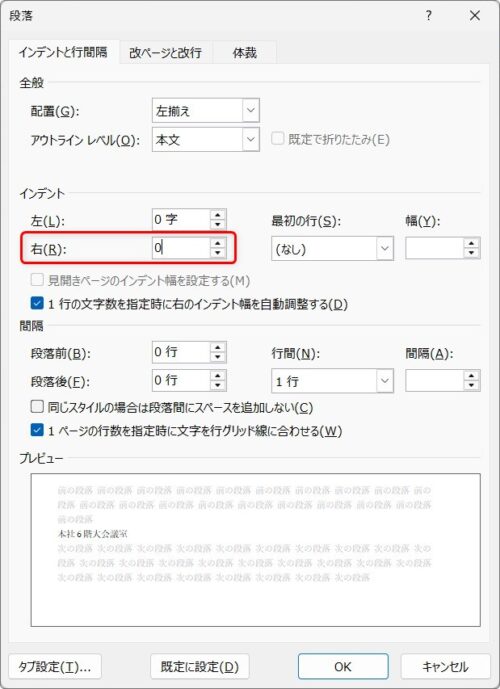
「0」に設定しましょう。
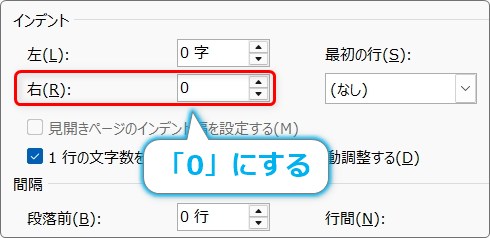
これで表内の文字入力の幅が初期状態に戻ります。
まとめ
なぜ、突然インデントがおかしくなってしまったのか。
その原因は状況によるので、何とも言えないのですが、表を作成した直前の段落をクリックしてみてください。
きっとその段落の右インデントもずれているはずです。
そのずれた状態の段落から表を作成すると、全てのセル(マス目)にずれたインデントの状態が適用されてしまうのです。
今回の状況はインデントの設定で困ってしまうパターンでしたが、「インデント」そのものはとても便利な機能です。
今回、問題となった右インデントは、文章の右側の文字位置を揃えてくれるものです。
常に文書の右側に存在するのですが、
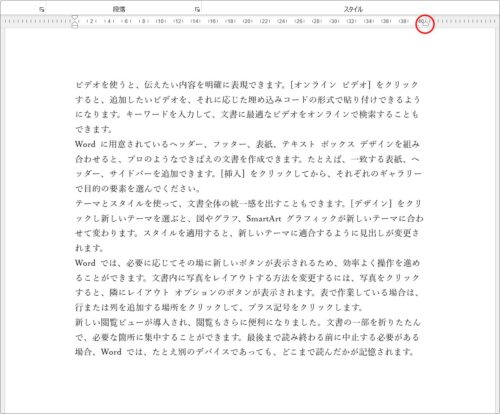
これを左に移動すると、下画像のように文書の右側を空けることもできます。
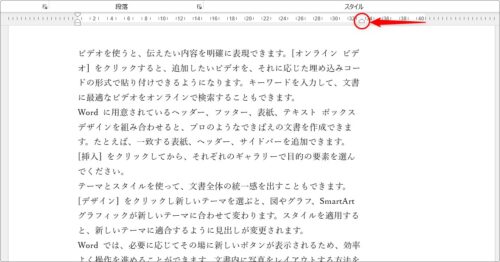
「インデント」はWordを扱う際に必ず知っておきたい機能の一つです。
興味のある方は下のリンク先をご覧ください。


インデントは便利だけど、いたずらも多いにゃ