

スポンサーリンク

Introduction
Excelで昔作成したファイルや、人からもらったファイルを開くと色の感じが違う!?
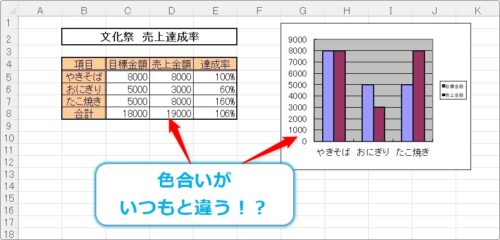
他のセルに色を塗っても、なんか普段と色が違う気がする・・・。
その原因と対処方法です。

バージョンによって変わるんだにゃ
色が違う原因と直し方
Excelは最初「Office」というテーマが使用されています。
テーマとは、フォントの種類やグラフの配色などがまとまって設定されたものです。
その「Office」テーマの配色がバージョンによって異なっているため、昔のPCなど違うバージョンで開くと色が違って見えてしまうのです。
確認、そして変更するには、[ページレイアウト]タブ → [配色]をクリック。
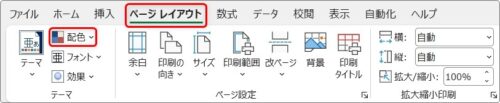
上の3つのどれかが選択されているはずです。
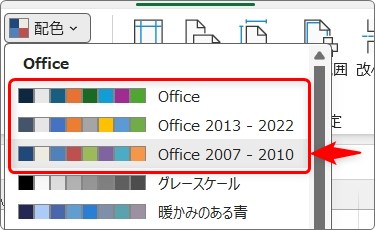
もし、過去のバージョンが選ばれていたら一番上の[Office]に変更しましょう。
一番上が最新のバージョンです。
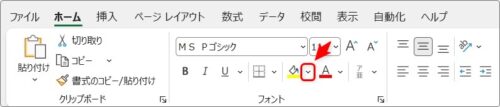
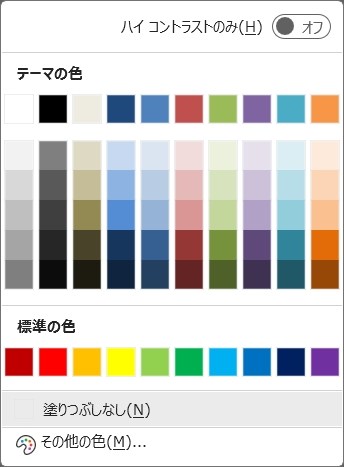
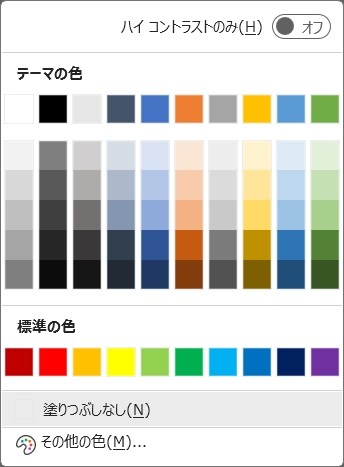
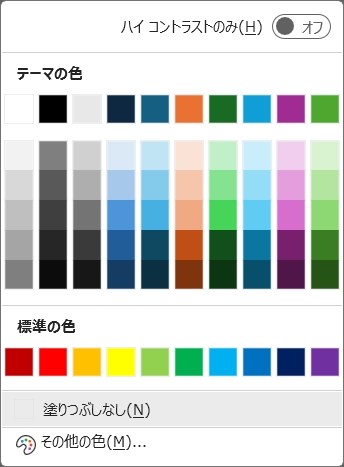
設定を変えると、色を選択するカラーパレットの色も変わります。
[Office 2007 – 2010]
[Office 2013 – 2022]
[Office]
小さくして横に並べた方が違いが分かり易いかもしれません。
[Office 2007 – 2010] [Office 2013 – 2022] [Office]
オレンジに注目すると違いが分かり易いです。
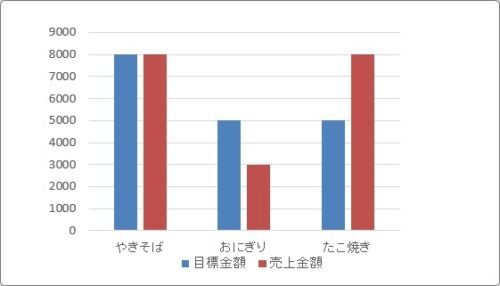
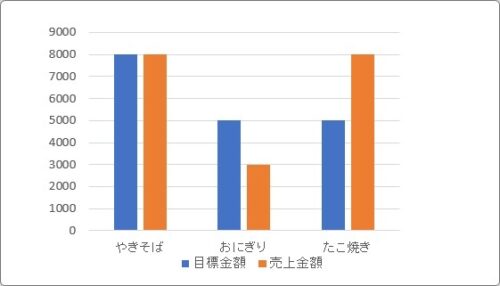
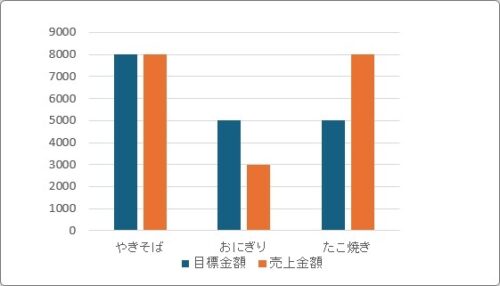
また、[グラフ スタイル]の色合いも大きく変わります。

[Office 2007 – 2010] [Office 2013 – 2022] [Office]
まとめ
過去に作成されたブックに触れる機会があると、必ず遭遇する事例ですね。
「色の感じが普段と違う・・・」と感じたら、すぐにテーマを確認しましょう。
とくに、グラフの色合いは[グラフのデザイン]タブのテーマで簡単に変更できますよ。

「テーマ」がポイントだにゃ