
スポンサーリンク

Introduction
Excelで昔作成したファイルや、人からもらったファイルを開くとフォントの種類が普段と違う気がする。
そんな時の対処法です。
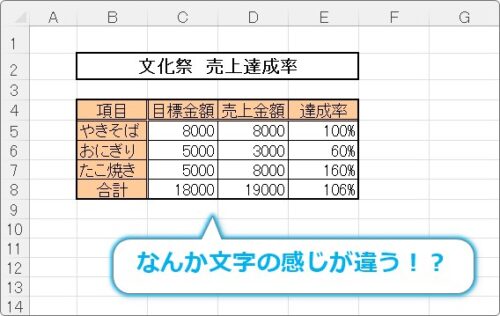

バージョンによって変わるんだにゃ
文字(フォント)が違う原因と直し方
Excelは最初「Office」という名前のテーマが使用されています。
テーマとは、フォントの種類やグラフの配色などがまとまって設定されたものです。
その「Office」テーマのフォントがバージョンによって異なっているため、普段と違うPCなど違うバージョンで開くとフォントが違って見えてしまうのです。
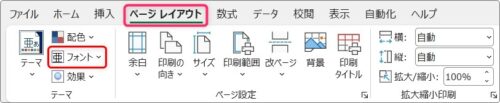
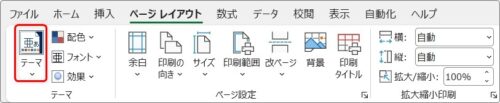
確認、そして変更するには、[ページレイアウト]タブ → [フォント]をクリック。
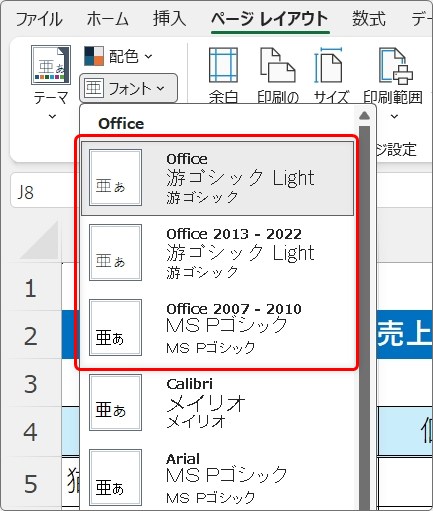
上の3つのどれかが選択されているはずです。
もし、過去のバージョンが選ばれていたら一番上が最新なので[Office]に変更しましょう。
しかし、今後作成するグラフのフォントなどは自動で変更されるのですが、標準フォントは前の「MS Pゴシック」のまま維持されます。
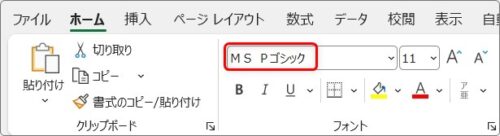
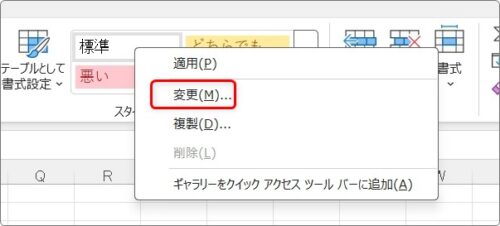
そちらも変更したい場合は、[ホーム]タブ → [スタイル]一覧の[標準]の上で

右クリック → [変更]を選びます。
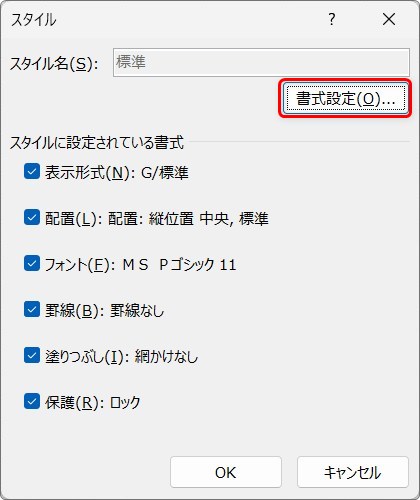
表示された画面で[書式設定]をクリック。
左上の場所で、[游ゴシック(本文)]を選んで[OK]。
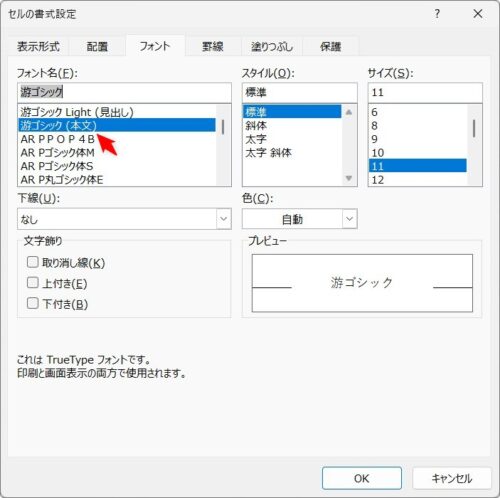
前の画面に戻るので、そこも[OK]を押すと、現在標準の[游ゴシック]になります。
すでに入力されている場所は、その箇所を選択して個別に直してあげましょう。
【Ctrl】+【A】の全体選択を上手に使いたいところです。
まとめ
過去に作成されたブックに触れる機会があると、必ず遭遇する事例ですね。
「文字の感じが普段と違う・・・」と感じたら、すぐにテーマを確認しましょう。
テーマの変更は「配色」「フォント」「効果」と別々に設定できますが、[テーマ]を押すと全部を一度に変更できますよ。

「テーマ」がポイントだにゃ