


Introduction
Ver. all 2016 2019 2021 2024 365
エクセルの折れ線グラフで、平均などの基準線を追加する方法です。
基本的な方法としては元の表にデータを追加してからグラフを作成します。
おまけで、最後に図形で引いてしまう方法も紹介します。

表にデータを追加するのが基本だにゃ
折れ線グラフに平均などの基準線を追加する方法
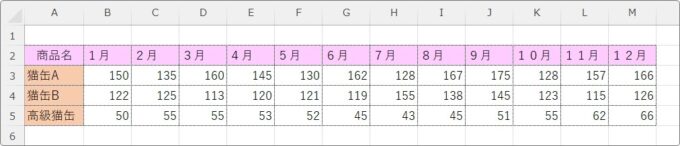
下の表から、
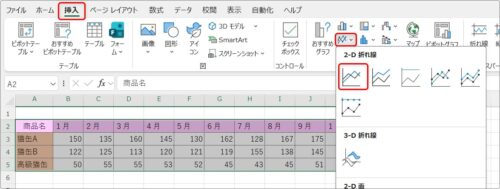
[挿入]タブ → [折れ線/面グラフの挿入] → [折れ線]を選び、
折れ線グラフを作成しました。
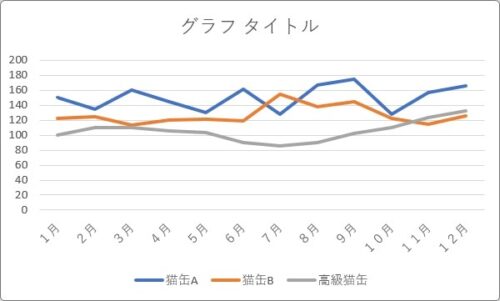
この出来上がった折れ線グラフの平均を自動で計算して新たな線で表示する機能はありません。
元の表にデータを追加する必要があります。
では、今回は平均値の基準線を引いてみます。
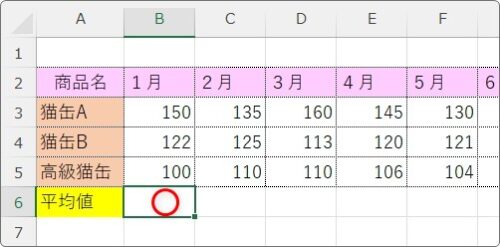
元の表の下に平均を算出します。
クリックして、
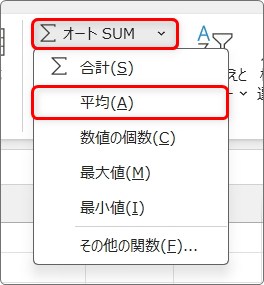
[オートSUM]ボタンから[平均]を選んで、
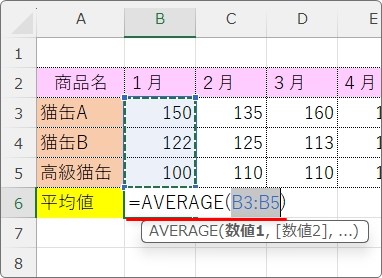
平均を算出。
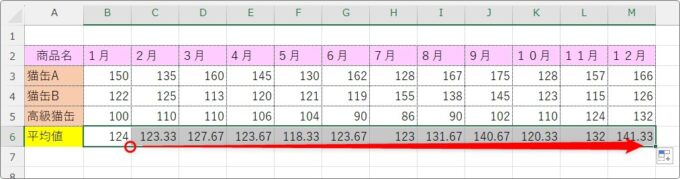
結果をオートフィル機能を使用して右にコピーします。
グラフを作成した時に凡例として使用されるので、ちゃんと項目名も入力しておいた方が良いでしょう。
今回は「平均値」と入力しています。
表が作成できたら、今追加したデータも含めて選択して、
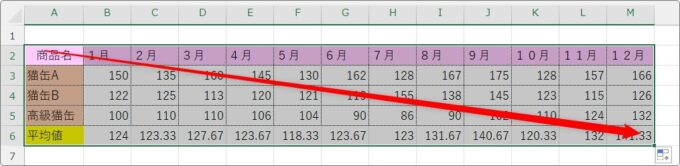
折れ線グラフを作成します。
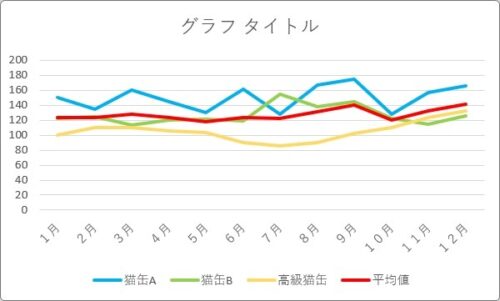
矢印の先、オレンジ色の線が平均の線です。
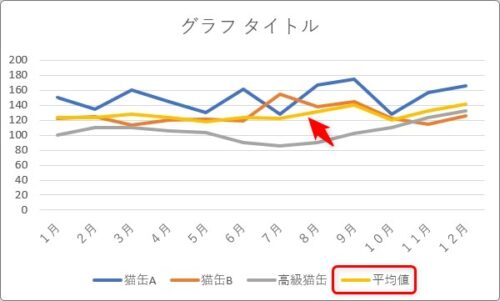
基準として提示する際は、線を強調した方が良いでしょう。
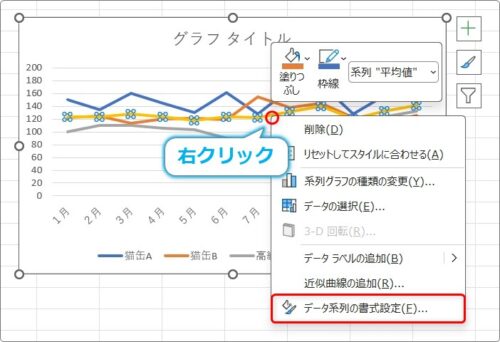
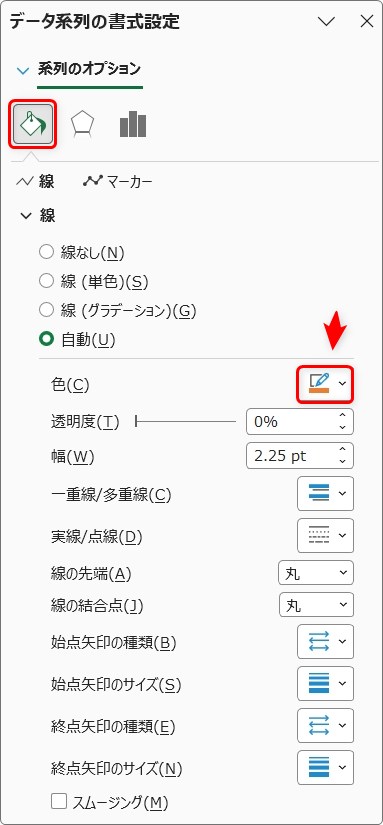
色を変更するには、その線の上で右クリック → [データ系列の書式設定]を選びます。
画面右側に[系列のオプション]作業ウィンドウが表示されます。
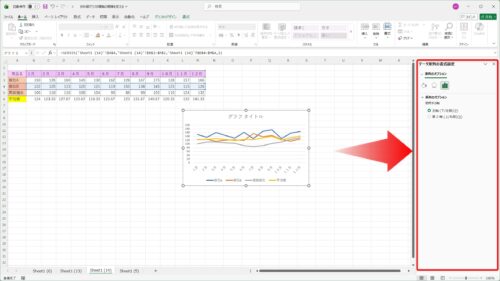
その作業ウィンドウの[塗りつぶしと線]に移動して、[輪郭の色]で目立つ色(今回は赤)に変更します。
ついでに、他の線の色も変更して、「赤」が目立つようにしたのが下の画像です。
平均ではなく、目標値として同じ数値の線を引きたい時も同じように表を加工します。
例えば目標値が「130」だった場合は、「130」と入力して、
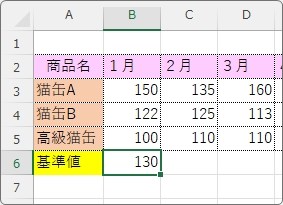
その数値を右にコピー。
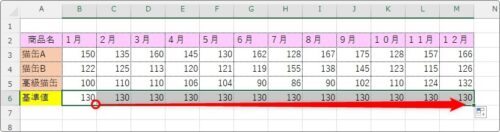
全体を選択してグラフを作成すると、下のようになります。
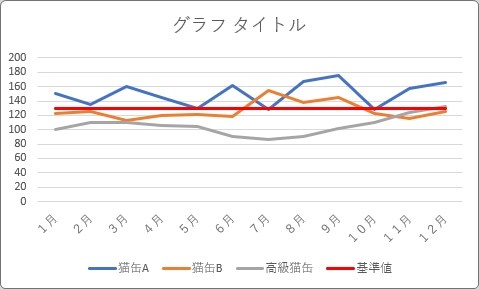
線は「赤」に変更しています。
図形で線を引く方法
ちょっと反則気味ですが、無理やり図形で直線を上に引いてしまう方法です。
線を引いたグラフを印刷したり、プレゼン資料として使うにはこちらが良いかもしれません。
簡単で手順が少なくて済みます。
ただ、平均など計算が必要な線は無理なので、具体的な数値が決まっている基準線の場合しか使えません。
では、やってみます。まず通常通り折れ線グラフを作成して、
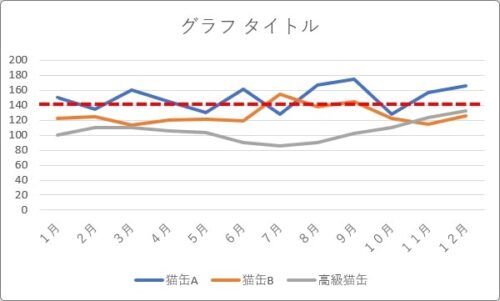
今回は目標値が「140」だったとしましょう。
とりあえず直線を引きます。
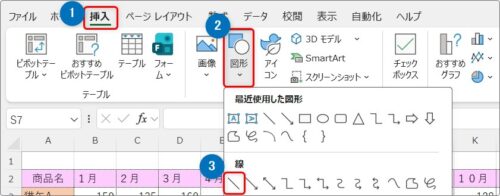
[挿入]タブ → [図形] → [線]を選んで、
左から、
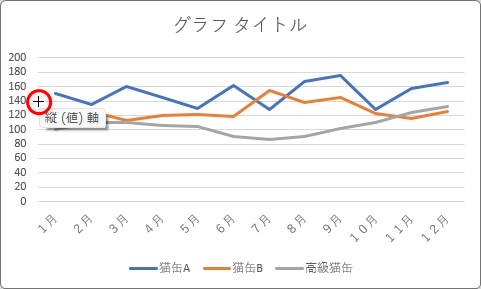
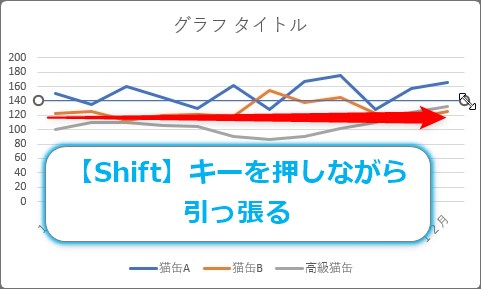
右へ【Shift】キーを押しながら引っ張ります。
【Shift】キーを使用する事で直線を引くことができます。
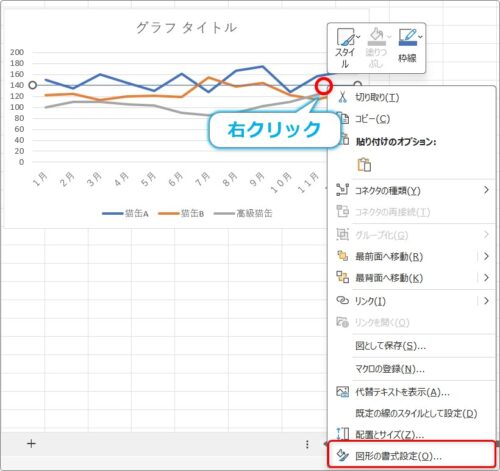
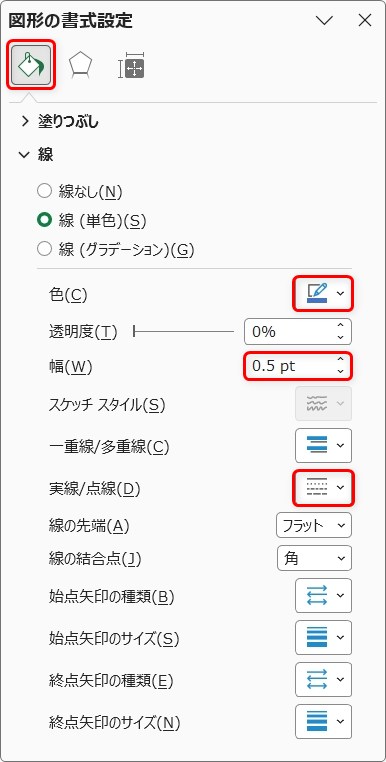
線の種類や色を変更したいときは、線の上で右クリック → [図形の書式設定]をクリック。
下の赤枠で囲んだ部分で、色や太さ、線の種類を変更できます。
少し太くして赤色、点線にしたのが下の画像です。
まとめ
作成スピードで言うと、図形を使用した方が早いでしょう。
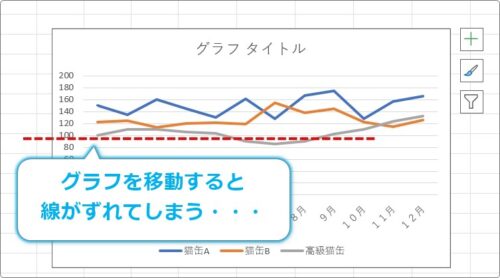
しかし、図形を使用すると下のようにグラフを移動すると線がずれてしまいます・・・。
※線を切り取って、グラフを選択してから貼り付けるとグラフと一体化します。
複数の人が触る可能性のあるファイルの場合は、データを追加して作成する方が良いでしょう。

平均や合計の線は自動作成できると嬉しいんだけどにゃ