


Introduction
エクセルのグラフの横軸の自動で出てくるラベル名を変更する方法です。
元となる表の、長い方の項目名が自動で使用されるのですが、入力して変更することができます。
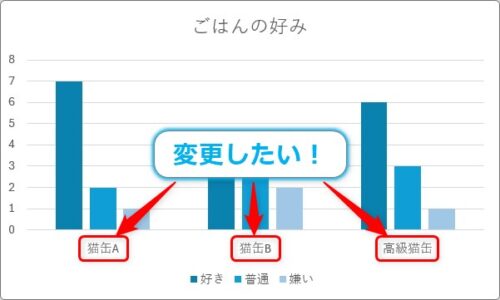
指定する際に記号を多く入力するので、少し時間がかかるかもしれません。

自分で指定できるんだにゃ
横軸の名前を変更する方法
では、左の表から右のグラフを作成して、その横軸の名前を変更していきます。
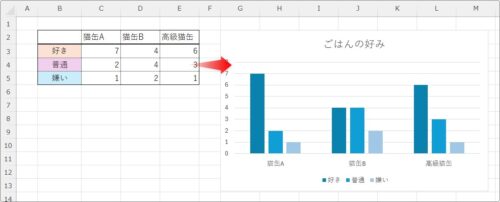
グラフを選択して、[グラフのデザイン]タブ → [データの選択]をクリック。

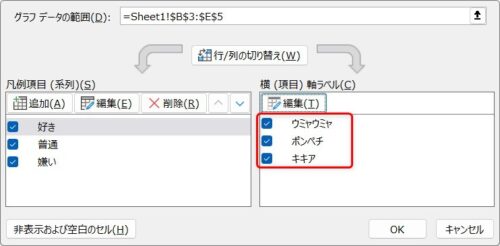
[データソースの選択]ダイアログボックスが表示されます。
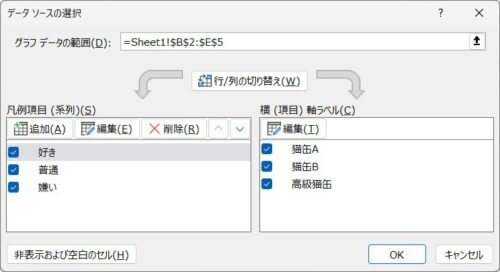
この右側の部分が、グラフの横の項目に対応しています。
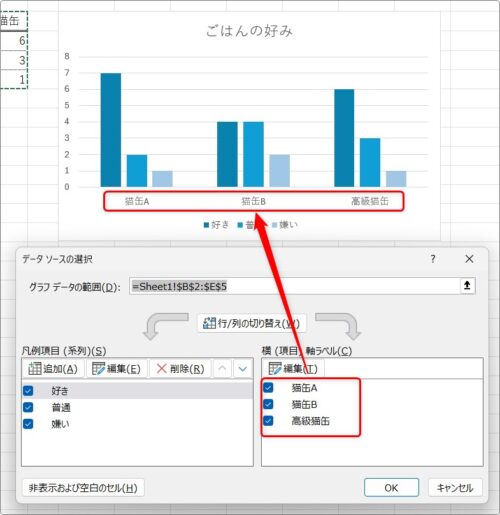
その上にある[編集]をクリック。
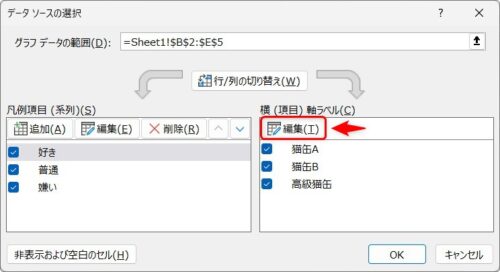
表示された画面で横軸の名称を設定できます。
最初は元になった表の見出しが設定されているはず。
今回の場合は下のような式になっています。
=Sheet1!$C$2:$E$2
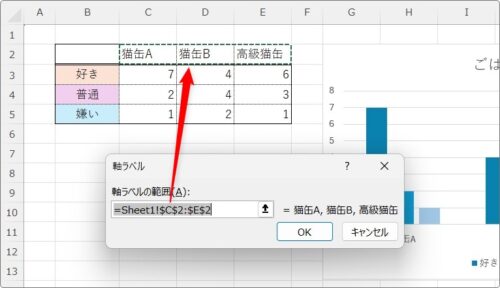
これを全て削除して、自分で入力し直します。
最初に「=」を入力して、大括弧「{}」の中にカンマ「,」で区切って、項目を入力。
その項目はダブルクォーテーション「””」で囲む必要があります。
- 最初は「=」
- 「{}」の中に設定
- 各項目は「,」で区切る、
- 各項目名は「””」で囲む
使う記号が多いですね。
ということで、下画像のように日本語入力をオフにして、先に記号だけ入力してしまうのがお勧めです。
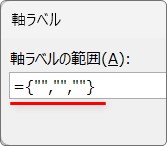
その間に、項目名を入力していきます。
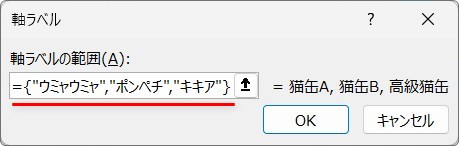
ルール通りに入力出来たら[OK]をクリック。
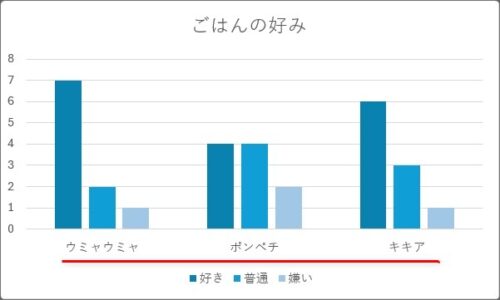
項目名が変更されているのが確認できます。
続けて[OK]を押せば作業終了です。
まとめ
記号を合わせて文字入力する必要があるので、手軽とは言えませんね。
でも、「できるんだ」ということを知っておくと、必要になった時に役立ちます。
ちなみに、別のセルに変更したい項目名を入力しておいて、その場所をマウスで選択して指定しても構いません。
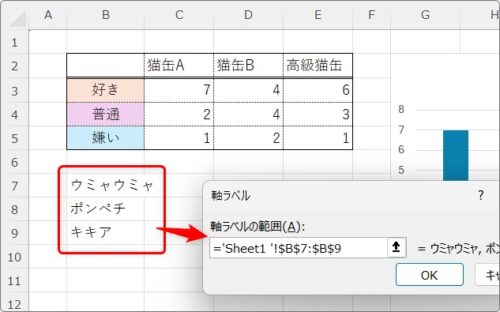
また、[データソースの選択]画面は、系列の変更など細かい指定で役立つ機能が揃っているので、全体を確認しておきたい場所ですよ。

グラフの細かい調整で、出番が多い画面だにゃ