


Introduction
エクセルで入力を制限するには保護機能を使用します。でも、一部の人には入力できるようにしたい。そんな時の設定方法です。
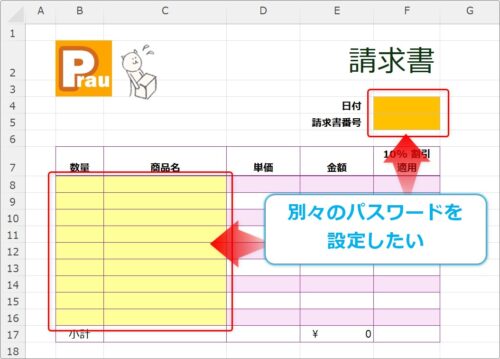
セル範囲ごとに別のパスワードを付けることができますよ。

パスワードは範囲ごとに複数設定できるんだにゃ
範囲ごとに別のパスワードを設定する方法
今回は下の表を使って、右上のオレンジの場所と、左の黄色い場所の二か所に別々のパスワードを設定してみます。パスワードが必要な箇所は一か所でも三か所でも方法は同じです。
では、一個所めは右上のオレンジの場所にパスワードを設定しましょう。
選択して、
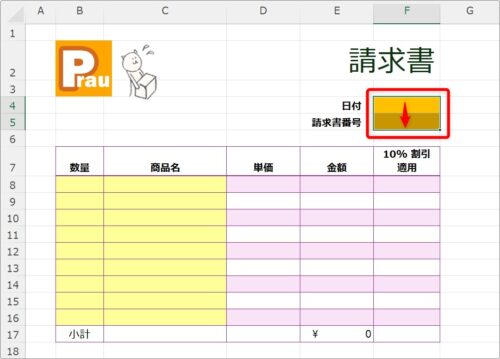
[校閲]タブ → [範囲の編集を許可する]をクリック。

[範囲の編集の許可]ダイアログボックスが表示されるので[新規]をクリックします。
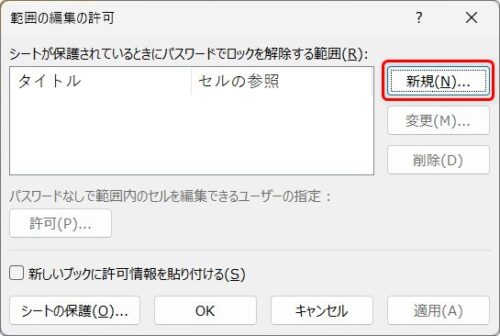
表示された画面では[タイトル]の場所に名前を付けましょう。
※最初から表示されている名前[範囲1]などでも問題はありません
そしてパスワードも入力。
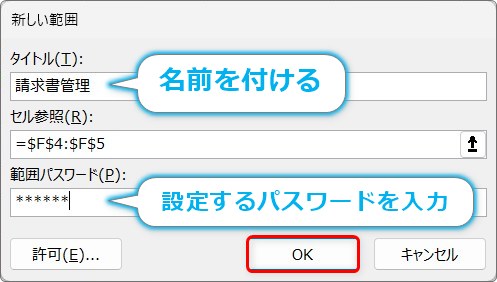
設定できたら[OK]をクリック。
もう一度同じパスワードを入力する画面が表示されます。
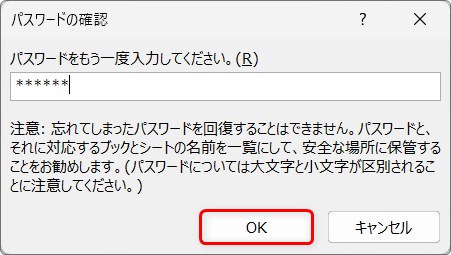
[OK]を押すと前の画面に戻ります。
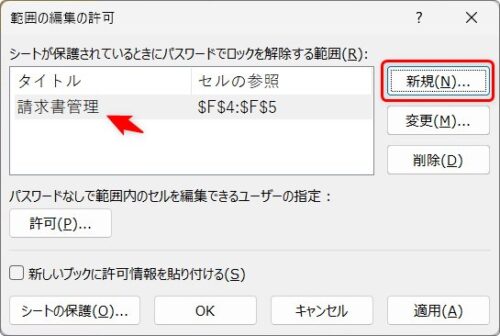
上に今設定したタイトルが登録されているのを確認しつつ、
今回は二か所設定するので続けて[新規]をクリック。
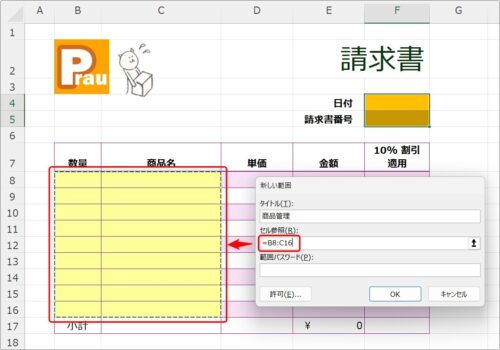
先ほどと同じく[タイトル]と[範囲パスワード]を設定するのですが、今回は真ん中の[セル参照]の場所をクリックして、二番目に設定したいセル範囲を選ぶ必要があります。
そして、新たな2つ目のパスワードを入力して[OK]をクリック。
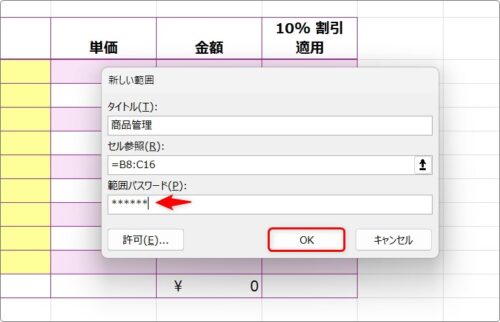
再度パスワードの確認画面が表示されるので[OK]をクリック。
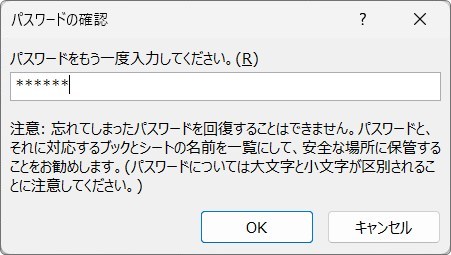
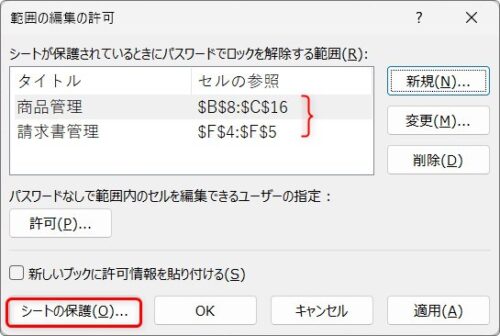
また、前の画面に戻ります。
2つ追加されたのを確認しつつ、左下の[シートの保護]を押します。
よく使用するシートの保護画面が表示されるので、そのまま[OK]をクリックします。
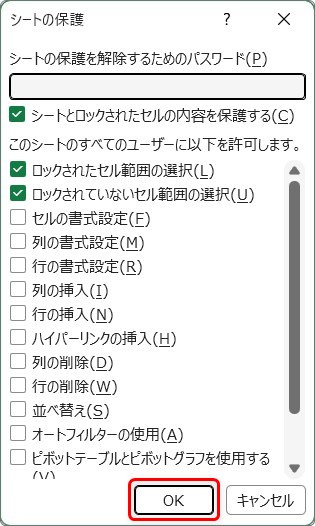
これで、全体はロックされますが、設定した2か所はパスワードを入力すれば編集できるようになりました。
実際にやってみます。
何も設定しなかった場所をクリックして、キーボードを押すと、下のようにメッセージが表示され文字は入力できません。
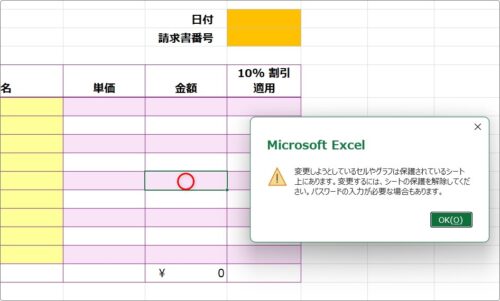
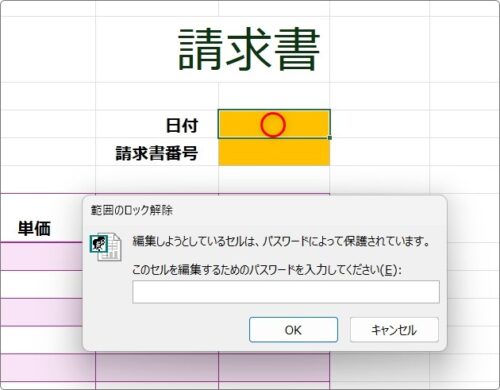
設定したオレンジの場所を選択して文字を入力しようとすると、パスワード入力画面が表示されます。
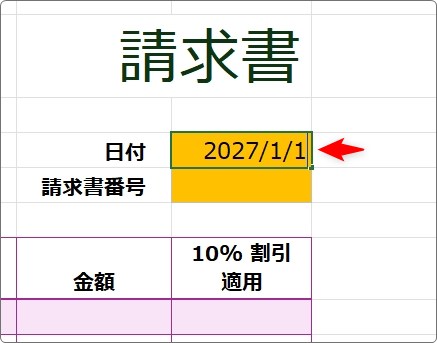
正確なパスワードを入力すると、文字が入力できるようになります。
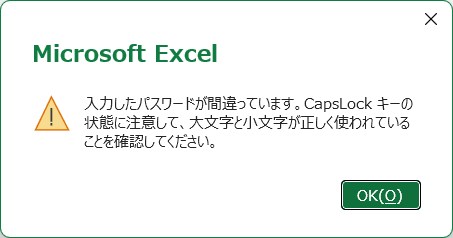
間違えたパスワードを入力すると、もちろん下のメッセージが・・・。
左下の場所も入力しようとすると、同じくパスワード入力画面が表示されます。
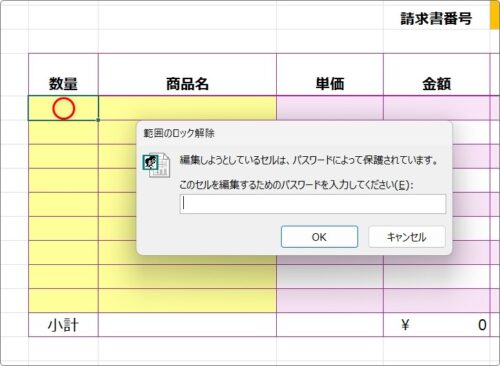
正しいパスワードを入力すると編集できるようになります。
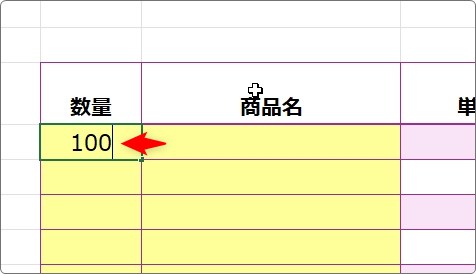
このように、セル範囲に応じて別のパスワードを設定できます。
まとめ
「シートの保護」機能を使用する方は多いと思うのですが、個別にパスワードを別設定できることは知らなかった方もいらっしゃるのでは。
[範囲の編集を許可する]を後からではなく最初に設定するのがポイントですね。
途中の設定でちょっと気になるのが赤枠で囲んだ[許可]のボタンでは無いでしょうか。
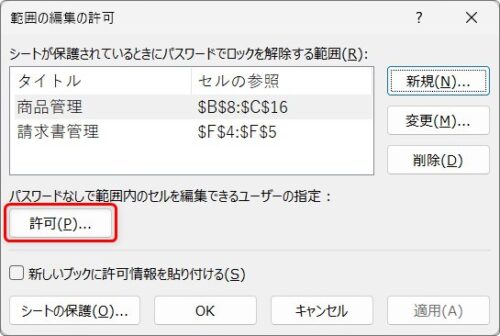
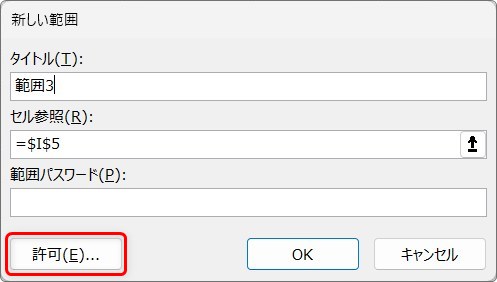
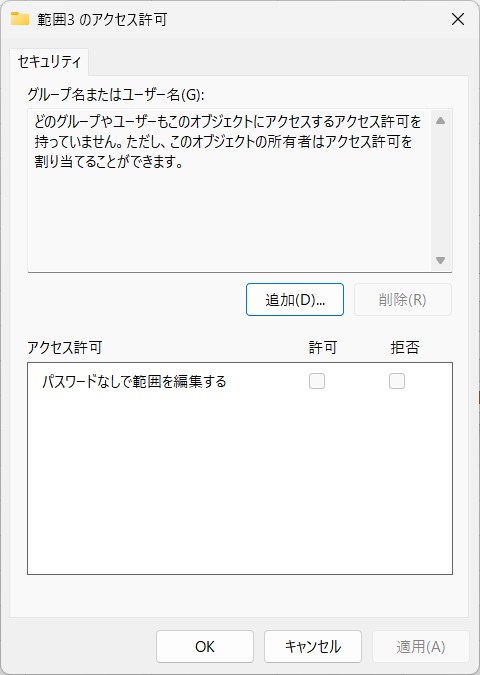
こちら、クリックすると下の画面が表示され、ユーザーグループ単位でパスワードを設定できる画面が表示されます。会社のユーザー管理を担当している方にとっては便利に使えそうです。

変な場所を編集されないようにパスワードをかけておくにゃ