

スポンサーリンク

Introduction
Ver. all 2016 2019 2021 2024 365
Excelで月末日を連続で入力する方法です。
オートフィルを使用する事で簡単に入力できますよ。
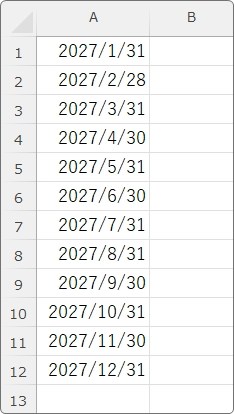

締め日が月末の場合に便利だにゃ
月末日を連続入力する
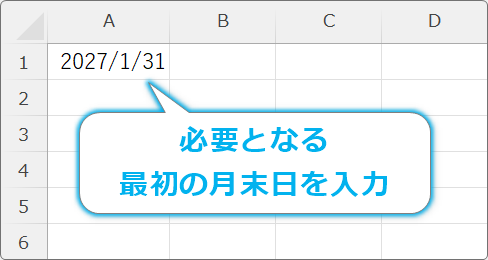
月末日を連続入力したいときは、まず必要な最初の月末日を入力します。
今回は「2027/1/31」からにします。
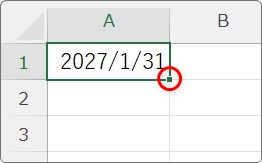
そのセルをクリックして、右下のフィルハンドルに移動。
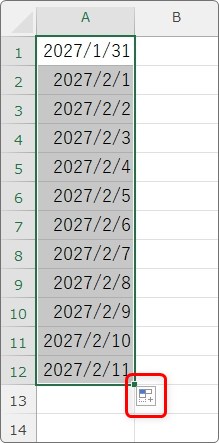
クリックしたまま引っ張って、オートフィル機能を使います。
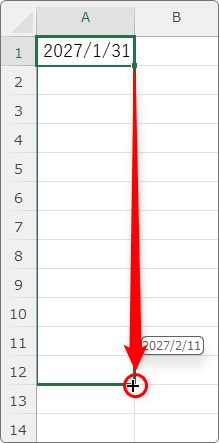
連続で日付が入力されますが、気にせず右下の[オートフィル オプション]をクリック。
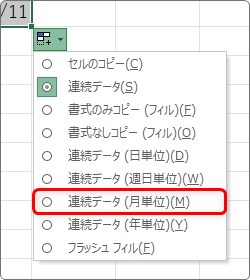
下の方にある[連続データ(月単位)]を選びます。
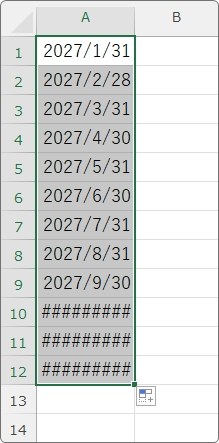
これで、月末の日付が入力されます。
下の方が列幅が狭くて表示されていませんね。
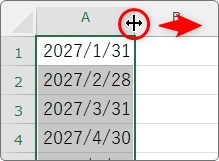
列番号の列の間にマウスを移動して、右に引っ張って列幅を広げましょう。
全て表示されました。
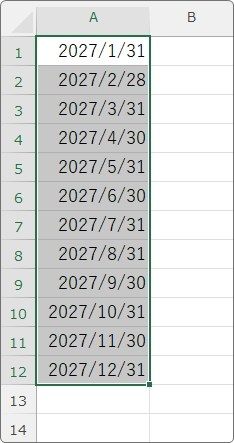
各月を見てみると、ちゃんと月末の日付になっているのが分かります。
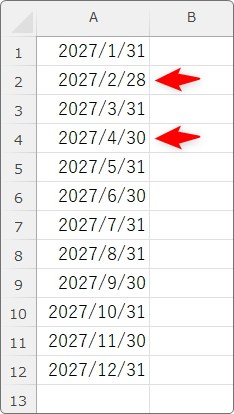
2月は28日、4月は30日になっていますね。
では、月末日以外の日付の場合はどうしましょう。
例えば毎月「28日」や「29日」が締め日だった場合です。
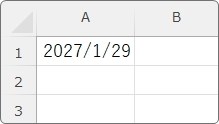
そんな時は、その日付を入力して、
※今回は「29日」にします。
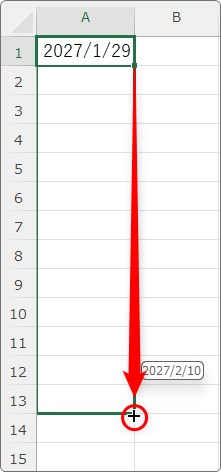
オートフィル機能でコピーしてから、
先ほどと同じく、[オートフィル オプション]→[連続データ(月単位)]をクリック。
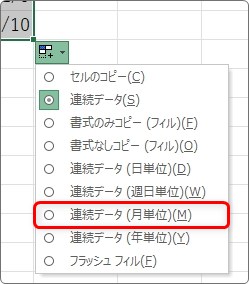
これで、同じ日付が入力されます。
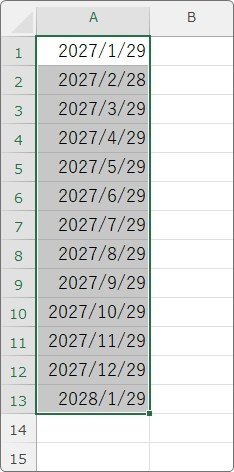
2月は、ちゃんと「28日」になっているのがポイントですね。
まとめ
[オートフィル オプション]は様々なコピー方法が選べて便利ですね。
一番使うのは「連続番号」かもしれませんが、日付に関するものも便利なので覚えておきましょう。

フラッシュフィルも便利だにゃ