

スポンサーリンク

Introduction
Ver. all 2016 2019 2021 2024 365
Excelでデータを入力しようとしたら、文字制限に引っ掛かって入力できない!
指定されたデータしか入力できない!
そんな時に、入力制限の機能を解除してしまう方法です。
Excelには「入力規則」という機能があり、文字数などの条件を付けて入力するデータを制限することができます。
例えば、表の「部署」のセルにデータ入力しようとしたら・・・。
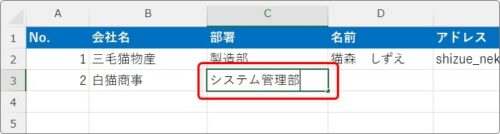
下のメッセージが表示されて、入力が拒否される。
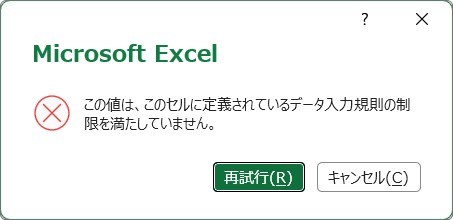
そんな時の対処法です。

入力規則は簡単に解除できるにゃ
入力制限を解除する方法
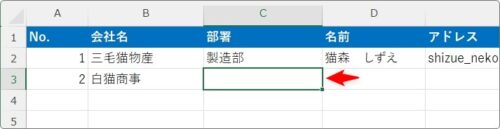
まず、入力できないセルを選択します。
※広い範囲を解除したい際は、その範囲全体を選択しましょう。
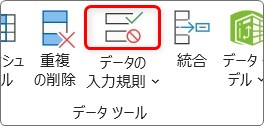
[データ]タブ → [データの入力規則]の上部分をクリック。

[データの入力規則]画面が表示されます。
何も設定されていない時は、下の表示になるのですが、
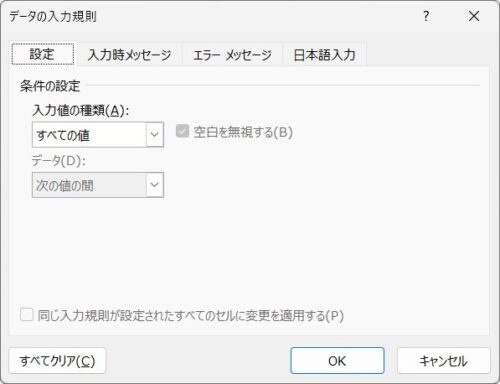
何かしら設定がされていると、赤枠部分にその設定が表示されます。
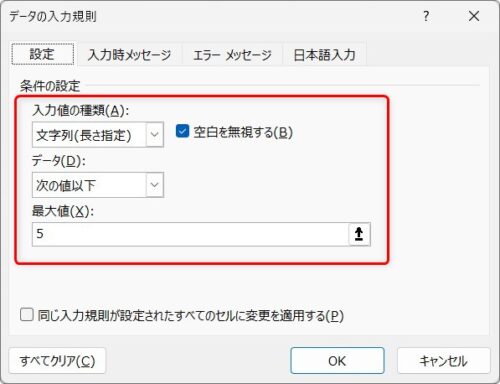
今回の場合は、5文字までしか入力できないようになっているようです。
左下の[すべてクリア]を押しましょう。
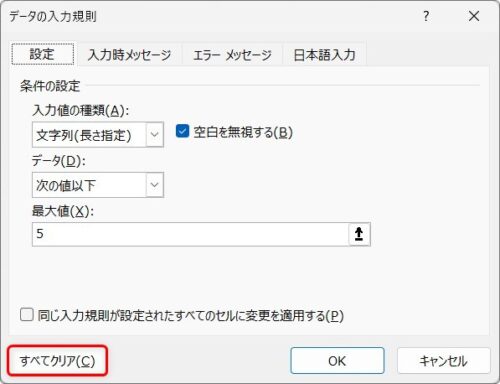
これで、その設定は解除されます。
まとめ
データが入力できない可能性としては「保護機能」が設定されている可能性もあります。
確認するには[校閲]タブに移動して、赤枠の場所を確認。
通常は[シートの保護]と表示されていますが、

これが[シート保護の解除]となっていたら保護機能が働いています。

その場所を押して解除しましょう。
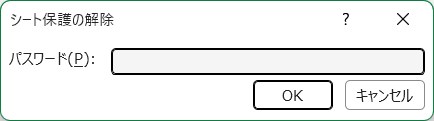
その際に下記のようにパスワード入力画面が表示された場合は、正確なパスワードを入力する必要があります。
担当者に尋ねましょう。

本当に解除して良いか確認した方が良いにゃ