

INDEX
スポンサーリンク

Introduction
Ver. all 2016 2019 2021 2024 365
ワードで表の位置を固定する方法です。文章内の表の位置は決まっているのに、編集中に表が移動してしまって困る場合におすすめの設定です。
例えば、下の赤枠の表ですが、
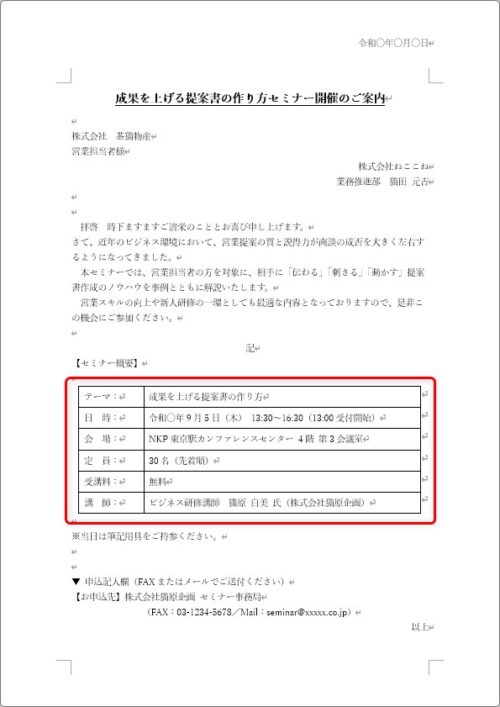
前の場所で【Enter】キーで改行すると、

表はどんどん下に移動していきます。
また、上の文章を削除すると、
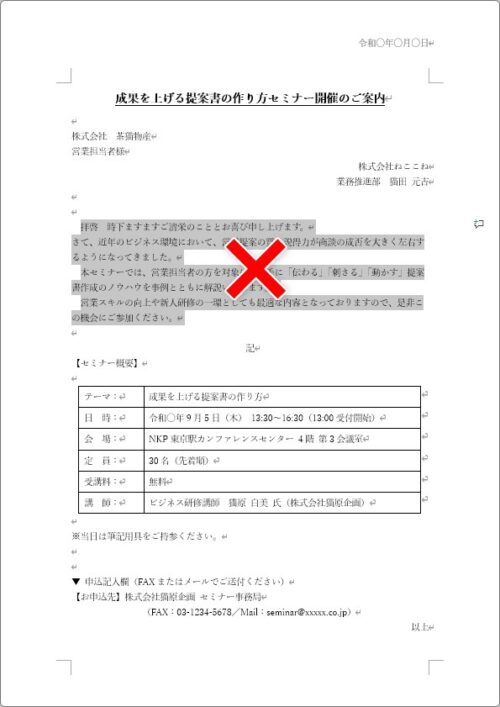
表は上に移動します。
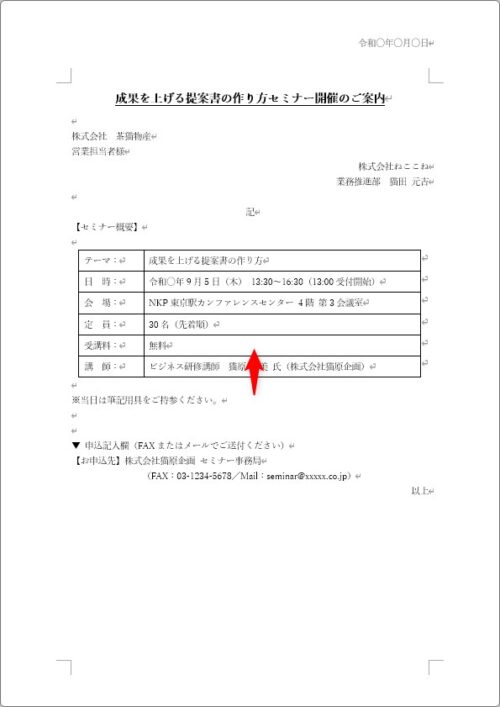
これが当たり前の動作なのですが、このような状況でも表を移動せずに固定することができます。

設定場所が普段あまり見ない場所だにゃ
表を固定する方法
では、設定場所です。
表内のどこかをクリックしてある状態で、
[テーブルレイアウト]タブ → [プロパティ]をクリック。

※表内を右クリックすると表示される一覧の[表のプロパティ]でも同じ画面が表示されます。
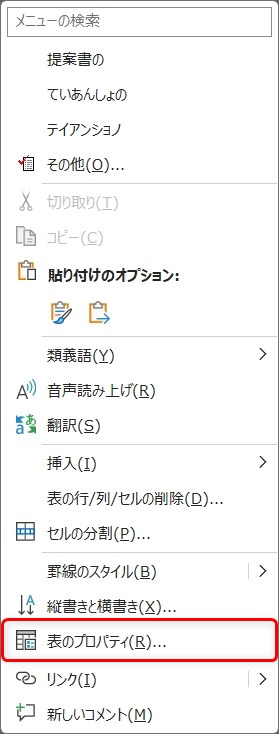
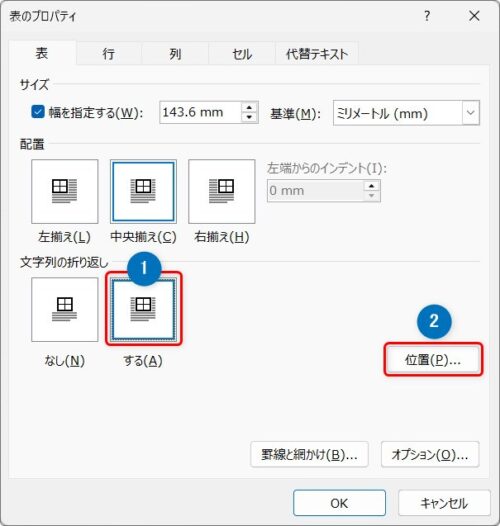
表示された[表のプロパティ]ダイアログボックスの[表]タブで、
[文字列の折り返し]の場所で[する]を選んでから[位置]をクリック。
表示された画面で、[文字列と一緒に移動する]のチェックを外して[OK]をクリック。
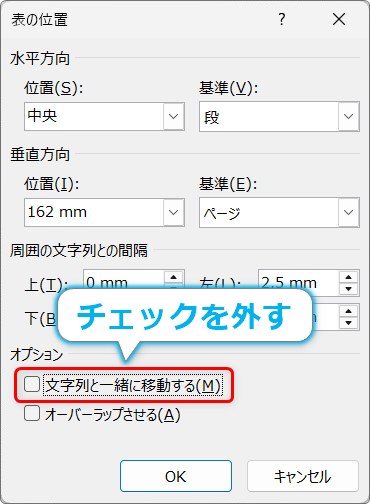
これで、文字列の追加削除に関係なく表が固定されます。
実際に試してみます。表の位置に注目です。
表の上にある「記」の上で改行を入れると、
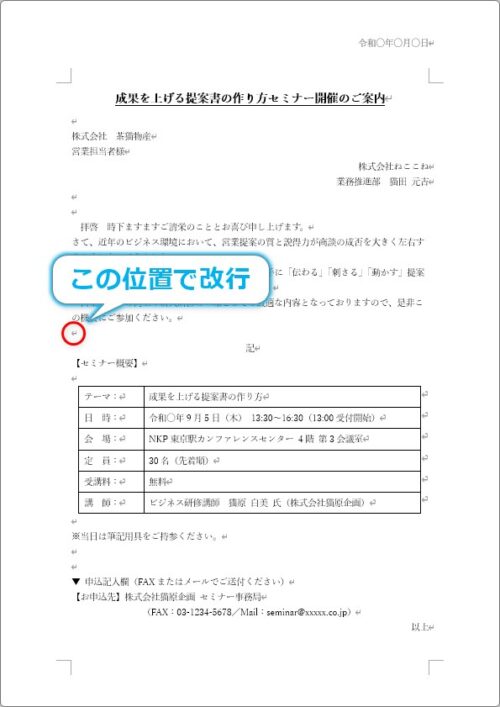
その下の文章が表を通過して下に移動していきます。
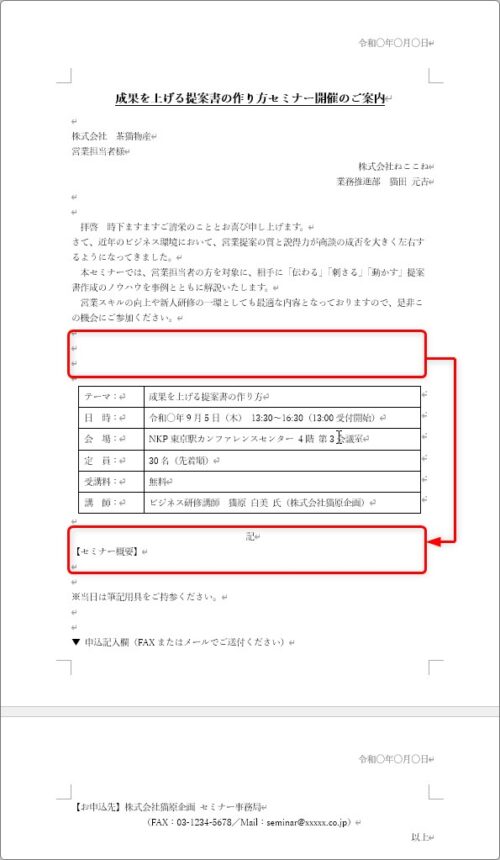
また、表の上の文章を削除すると、
表の下にある文章が表を通過して上に移動します。
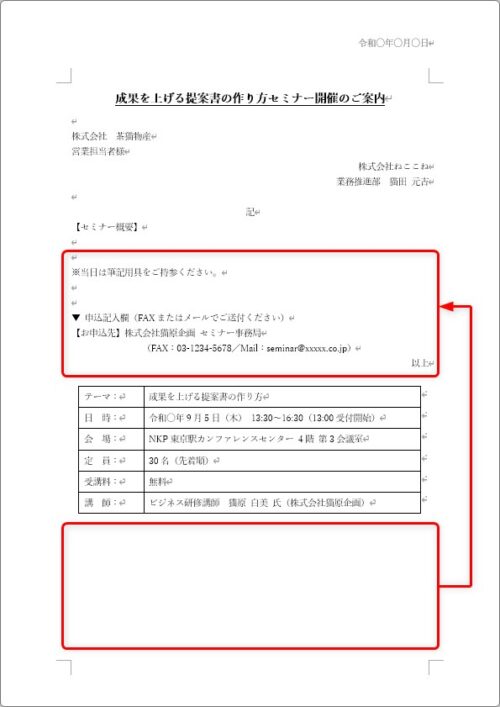
どちらも表が移動していません。
文字編集の影響を受けなくなっていますね。
まとめ
あまり頻繁に利用する設定ではないと思いますが、「文書内の表は必ずこの場所に置く必要がある」と決まりがある場合に便利です。
普段あまり目にする事がない設定箇所なので、こんな事ができるんだと頭の隅に入れておきたいですね。

レイアウト重視の時に活躍するにゃ