


Introduction
Ver. all 2016 2019 2021 2024 365
ワードで切り取り線を入れる方法です。
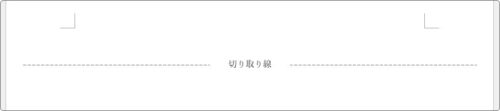
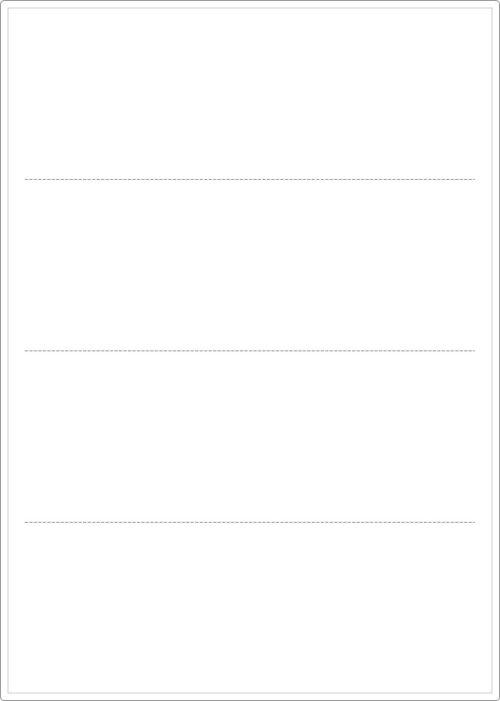
真ん中に設定する方法や縦や4分割する方法も説明します。

図形機能を活用するにゃ
切り取り線の作り方
切り取り線は、図形機能を使用すると簡単に作成できます。
[挿入]タブ → [図形]をクリック。

[線]を選びます。
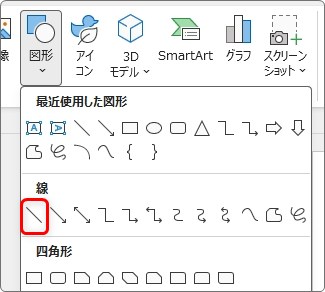
マウスポインタが「+」に変わるので、
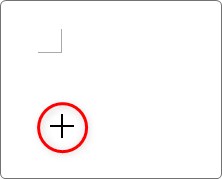
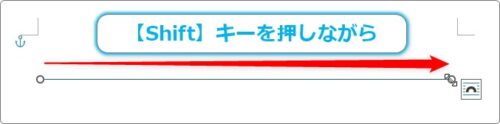
点線を引きたい左側から右側へ【Shift】キーを押しながら引っ張って線を引きます。
縦の場合は【Shift】キーを押しながら、上から下へ引っ張りましょう。
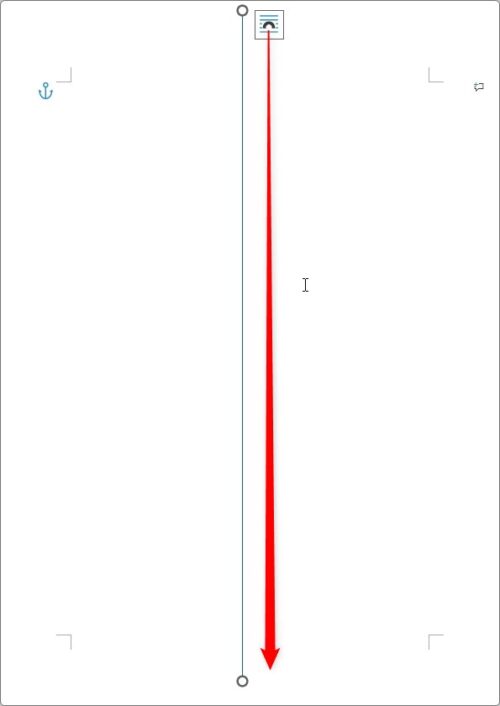
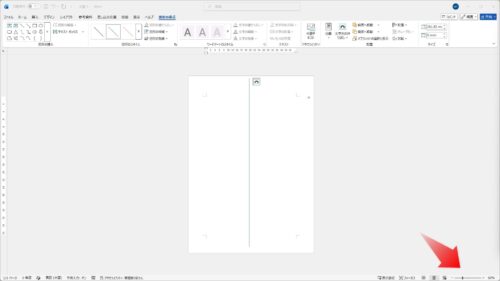
その際、縦に引きたい時は、一度に引くと楽なので画面を縮小してから作業するのがおすすめです。
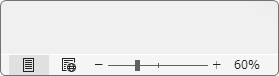
画面右下のズームスライダーで、用紙が1画面に収まるまで縮小してから線を引きましょう。
ここからは、横線も縦線も方法は同じなので横線の例で説明していきます。
そのまま線が選択されている状態で、
[図形の書式]タブ → [図形の枠線]をクリック →

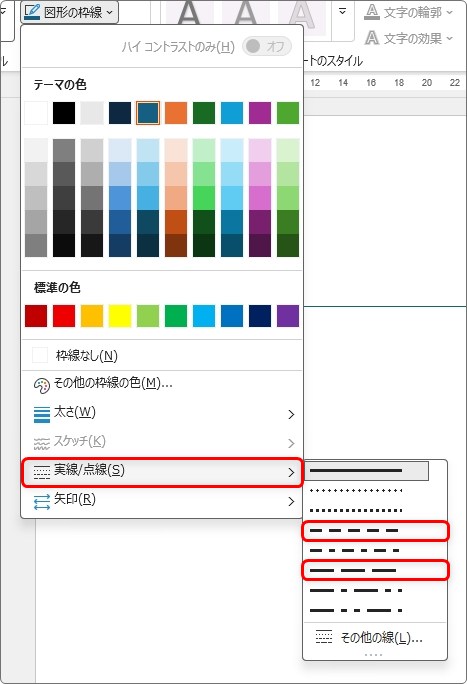
[実線/点線]へ移動し、右側で線の種類を選びます。
上の方から上の2つが「点線」という名前なのですが、赤枠で囲んだ「破線」の方が丁度良い間隔かもしれません。
この辺は好みで決めましょう。
点線の出来上がりです。
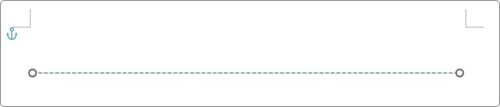
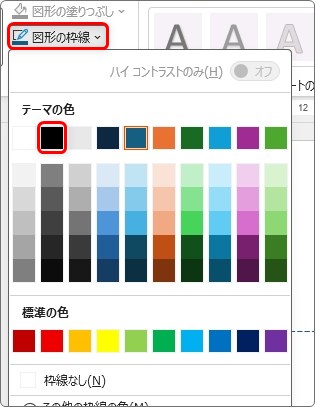
初期状態だと線の色が「青色」なので変更した方が良いでしょう。
先ほどと同じ[枠線]をクリックして、一覧から「黒」を選びます。
少し下にある「グレー」から選んでも良いかもしれません。
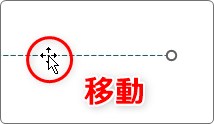
必要に応じて移動したり長さを変更しましょう。
線の上にマウスを移動して、ポインタが「矢印十字」の状態で引っ張ると移動です。
両端のどちらかにマウスを移動して、ポインタが「白矢印」に変わったら長さ変更です。
長さ変更の際は【Shift】キーを押しながら調整しましょう。
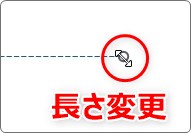
用紙の端まで引っ張ることもできますよ。
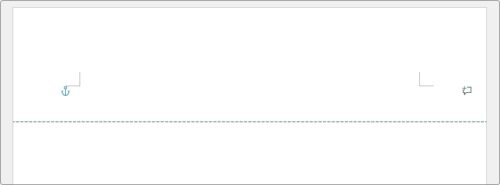
真ん中にする方法
点線を用紙の真ん中に移動する方法です。
横線も縦線もやり方は同じなので横線を例として説明します。
描画した点線を選択したら、
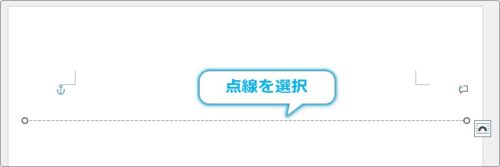
[図形の書式]タブ → [配置]をクリック。

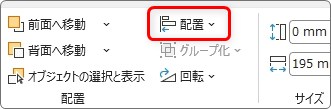
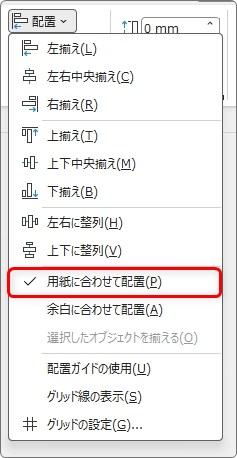
一覧から、[用紙に合わせて配置]にチェックを入れます。
※最初からチェックが入っているかもしれません。
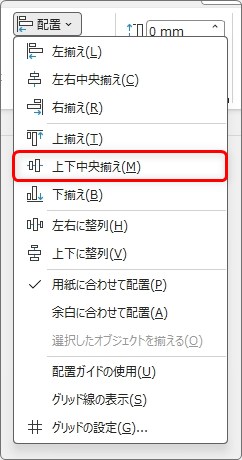
続けて、同じ[配置]をクリックして、
横線の場合は[上下中央揃え]をクリック。
縦線の場合は、上から2番目の[左右中央揃え]をクリック。
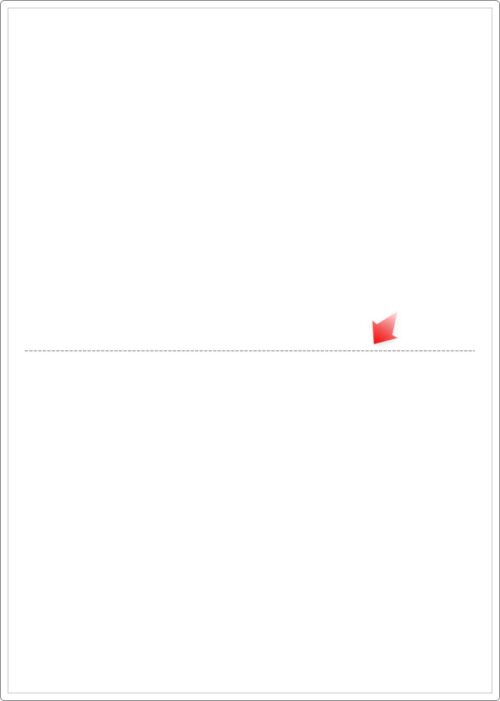
これで点線が用紙中央へ移動します。

4分割する方法
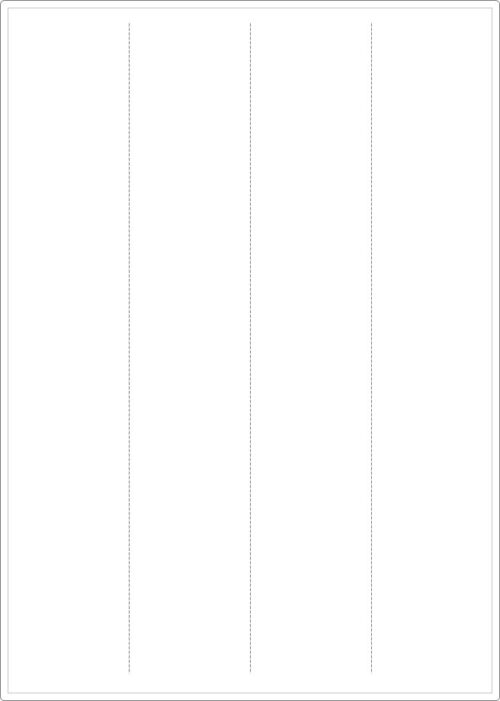
4分割するには、点線が3本必要です。
1本描いたら、その線の上にマウスを移動して【Ctrl】キーを押すと下の画像のようにマウスポインタの形が変わりコピーの準備になります。
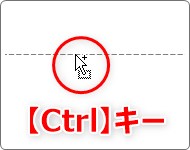
そのまま【Ctrl】キーを押しながら下へ引っ張るのですが、その時に【Shift】キーも押しっぱなしにしておきます。
これで、下に垂直にコピーができます。2本コピーを作成しましょう。
※縦線の場合も同じように適当な位置に3本線を用意します。


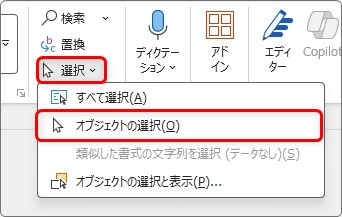
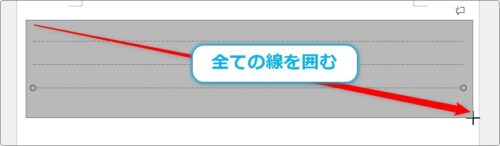
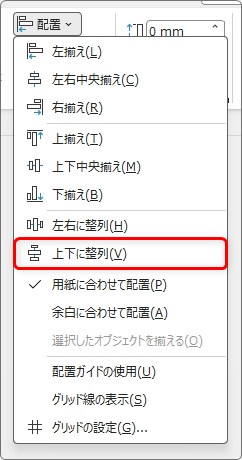
選択出来たら、[図形の書式]タブ → [配置]をクリック。
※すぐ下の[用紙に合わせて配置]にチェックが入っているのを確認。
「切り取り線」と文字を入れる
点線の上に「切り取り線」と文字を入れたい時は「テキストボックス機能」を使用しましょう。
[挿入]タブ → [テキストボックス]をクリック。

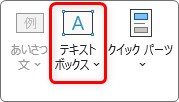
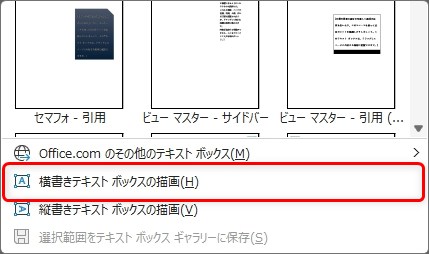
一覧の下の方にある[横書きテキストボックスの描画]を選びます。
マウスポインタが「+」に変わるので、文字を描きたい左上にマウスを移動して、

右下へ引っ張って、
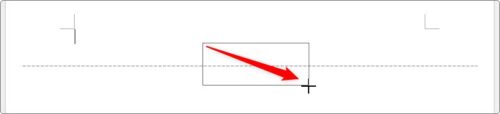
テキストボックスを描画します。
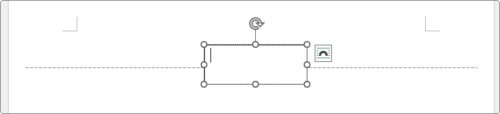
「切り取り線」と文字を入力しましょう。
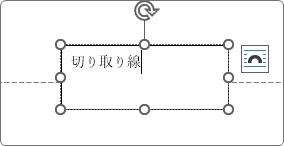
文字の位置を中央にしたいですね。
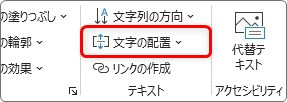
テキストボックスが選択されている状態で[文字の配置]をクリック。

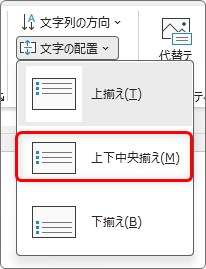
[上下中央揃え]を選びます。
文字の縦位置が中央に移動します。
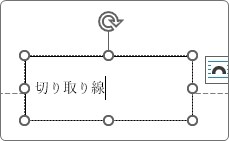
横の位置は、普段使用する[ホーム]タブの[中央揃え]ボタンを使用しましょう。

完成です。
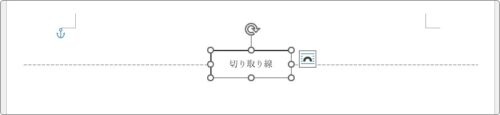
もし、周りの線が必要ないようであれば、[図形の書式]タブ → [図形の枠線] → [枠線なし]を選ぶと、
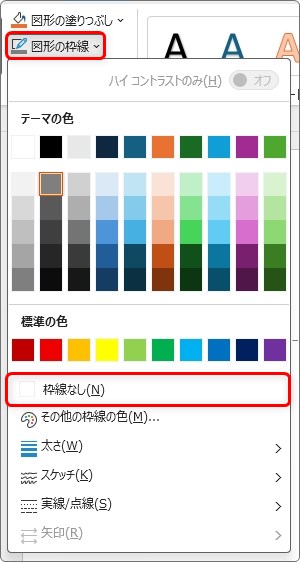
下のようになります。

まとめ
図形の各種機能を利用することで、切り取り線は簡単に作成できます。
【Shift】キーや【Ctrl】キーを利用するのがポイント。
図形機能は様々な状況で活躍するので覚えておきたいところです。

点線の種類をどんなのにするか悩むにゃ