


Introduction
Ver. all 2016 2019 2021 2024 365
Excelで横方向に並べ替えをする方法です。
通常、データは下方向に伸びていくので縦方向へ並べ替えを行います。
しかし、例えば下の表「1週~4週」になっていますが、「4週」からの順番にしたいときがあるかもしれません。
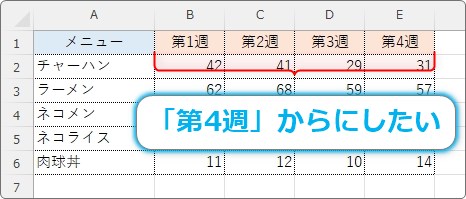
そんな時に役立ちます。

横方向もできたんだにゃ
横方向に並べ替えをする
今回は、下の表の
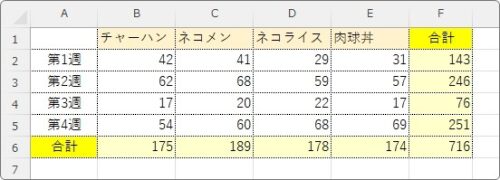
一番下の「合計」の大きい順に左から並ぶようにしてみたいと思います。
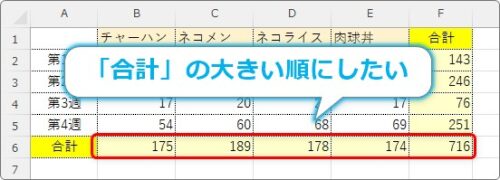
対象となる表全体を選択して、
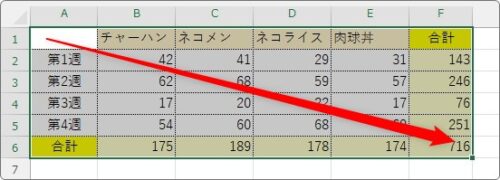
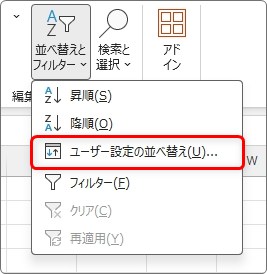
[ホーム]タブ → [並べ替えとフィルター]をクリック。

表示された一覧から、[ユーザー設定の並べ替え]を選びます。
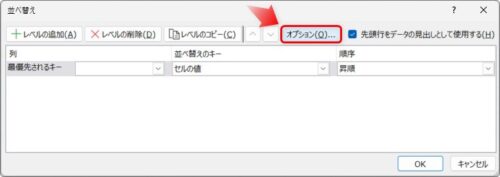
[並べ替え]ダイアログボックスが表示されるので、[オプション]をクリックします。
[並べ替えオプション]画面で、[列単位]にチェックを入れて[OK]。
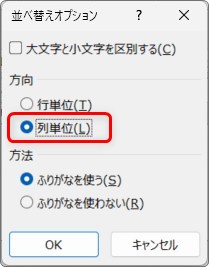
これで横方向に並べ替えができます。
戻った画面の左側[最優先されるキー]で並べ替えたい行番号を選びましょう。
※[最優先されるキー]のすぐ上を見ると普段「列」となっている文字が「行」になっているのに気づきます。
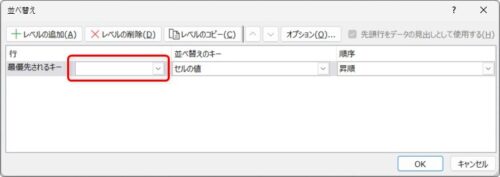
今回は一番下の「合計」で並べ替えたいので、「行6」を指定します。
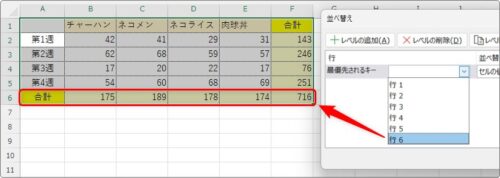
さらに、画面右側で大きい順(降順)にするか小さい順(昇順)にするかを決めます。
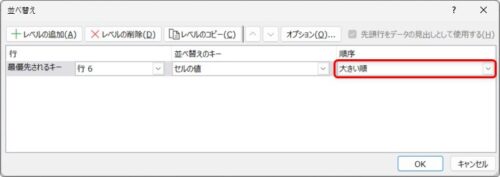
今回は[大きい順]を選んで[OK]をクリック。
「合計」が大きい順で並べ替え完了です。
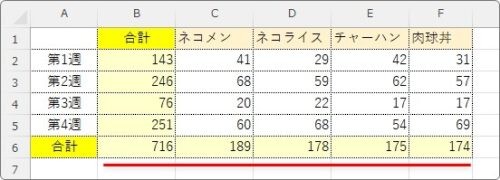
オプションで「列単位」を選択した後に、[最優先されるキー]を選ぶのを忘れないようにしましょう。
行方向で並べ替えるする際の豆知識
例として、下の表の「第1週」から並んでいる状態を「第4週」からにしてみたいと思います。
邪魔になるのが、左の3列「ID」「メニュー」「種類」です。
全体を選択して大きい順にすると左の見出しまで移動する可能性があります。
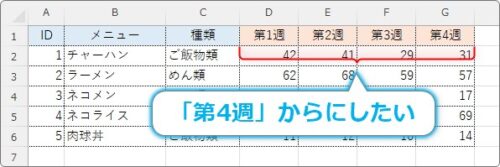
そんな時は必要な箇所だけ選択して並べ替えをしましょう。
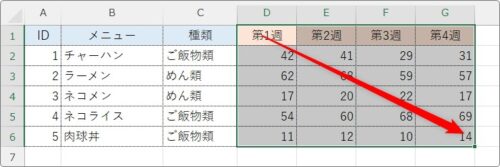
通常、並べ替えの時はデータの繋がりが無くならないように表全体を選択して行うのが基本です。
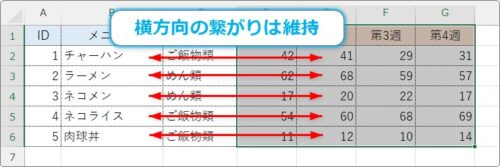
しかし、横方向での並べ替えは一部分で行ってもデータの繋がりは維持されます。
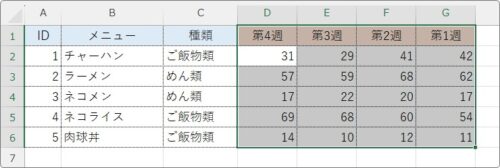
並べ替えを実行した結果が下の画像です。
また、必要ない列を移動してから並べ替えする方法もあります。
並べ替えに必要ないデータを列選択して、
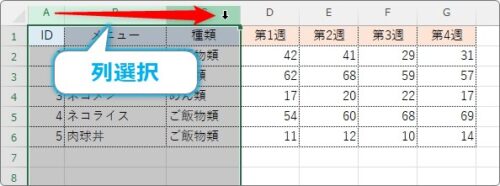
その右端にマウスを移動したら【Shift】キーを押しっぱなしの状態で、
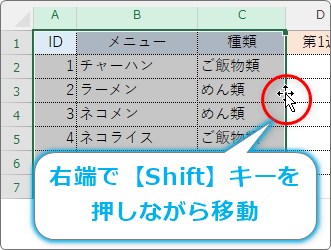
右の空いている場所に列ごと、
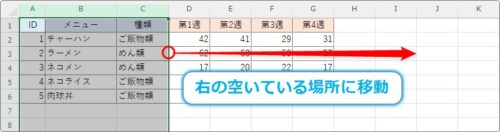
移動してしまいます。
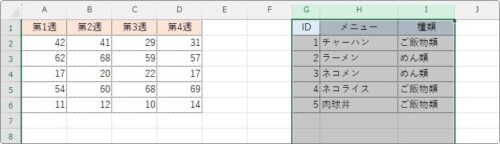
その後に並べ替えをする全体を選択して、
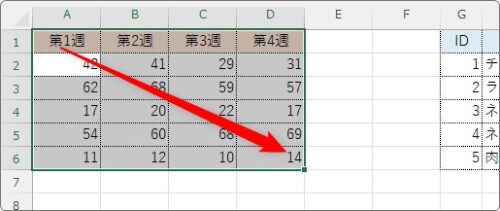
横方向へ並べ替え。
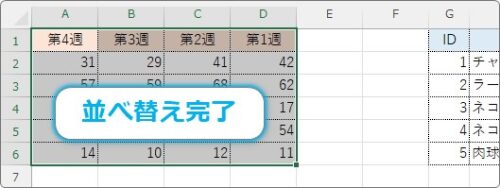
先ほど移動した列を選択して、やはり【Shift】キーを押しながら端を引っ張って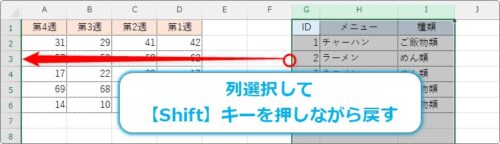
元の場所に移動します。
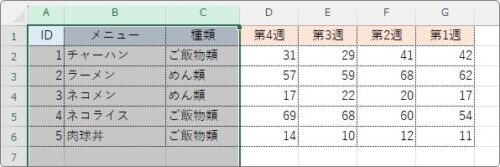
並べ替えたい列が離れている場合などは応用的に使えるかもしれません。
まとめ
並べ替えは縦方向に使用するのが基本です。
しかし、見出し(項目)を逆にしたかった場合などに知っておくと便利なのが今回の方法です。
かなり多くの列移動が必要な際に役立ちます。
少ない列であれば、後半で紹介した【Shift】キーを使用した列移動を活用した方が短時間で作業が終わる可能性もありますよ。

表全体のデータの繋がりに注意して使いたいにゃ