

スポンサーリンク

Introduction
Ver. all 2016 2019 2021 2024 365
Excelの保護機能の一番下にある「シナリオの編集」。
一番下にあるので目立ちますね。
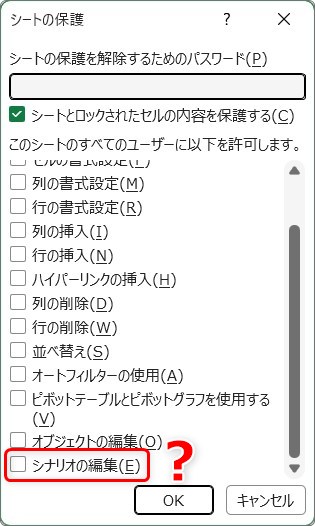
「これ何だろう?」と思っている方も多いのでは。
素朴な疑問を解決しましょう。

一番下だから気になるにゃ
シートの保護にある「シナリオの編集」とは
Excelには、数式に使われる複数のデータを登録しておき、後で呼び出すことができるシナリオという機能があります。
[データ]タブ → [What-If 分析] →

[シナリオの登録と管理]をクリックします。
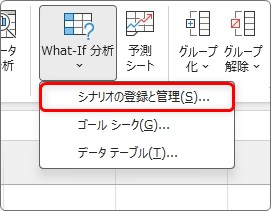
使い方は下のリンク先で説明しています。

Excel(エクセル)のシナリオとは|シナリオ機能の使い方
Excelのシナリオ機能の使い方です。数式に使われる複数のデータを登録しておき、後で呼び出すことができる機能です。後から登録した結果の一覧を表示することもできますよ。
prau-pc.jp
その登録したシナリオを後から編集できるかどうかを決められます。
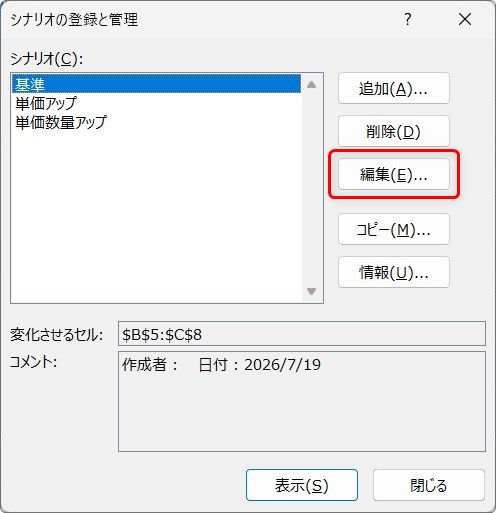
通常は、登録したシナリオを変更したい時は、下の画像の[編集]ボタンを押すのですが、
[校閲]タブ → [シートの保護]

の画面で、そのまま[OK]を押すと、
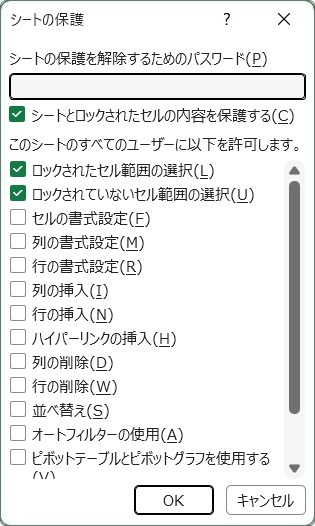
他の機能と同じようにロックされ、シナリオ登録画面で[削除]と[編集]のボタンが押せなくなります。
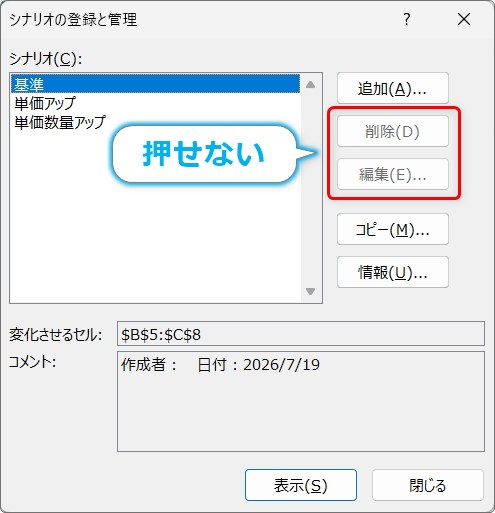
しかし、[シナリオの編集]にチェックを入れて[OK]を押すと、
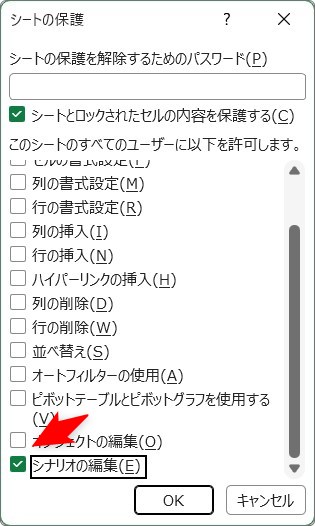
同じ画面で、通常と同じように[編集]ボタンが押せるようになります。
まとめ
シートの保護機能は細かく保護する機能を選ぶことができます。
その中のシナリオ機能ですが、頻繁に使用する機能ではありません。
その存在を知らない方も多いのでは・・・。
ということで、普段は気にせずそのまま(編集できなくなる状態)で良いでしょう。

あまり気にしなくて良いみたいだにゃ