


Introduction
Ver. all 2016 2019 2021 2024 365
Excelのシナリオ機能の使い方です。
数式に使われる複数のデータを登録しておき、後で呼び出すことができる機能です。
実際に使う方法は状況に合わせていろいろ考えられます。
通常は、複数の計算結果のパターンを登録して比較分析する際に使用します。
しかし、他にも
毎回似たようなデータが多い時は、そのデータをシナリオに登録しておいて後から呼び出せるようにしておくとか、
入力データの決まったパターンが幾つかあり、事前に登録しておいて後から呼び出せるようにしたりとか、
複数登録した結果の一覧を表示することもできるので複数の結果を比較分析する際も使えます。
繰り返しになりますが、
数式に使われる複数のデータを登録しておき、後で呼び出すことができる
ここがポイントです。

複数のパターンを登録しておくにゃ
シナリオの使い方
様々な使い道が考えられる「シナリオ機能」ですが、今回は、下の表で説明していきます。
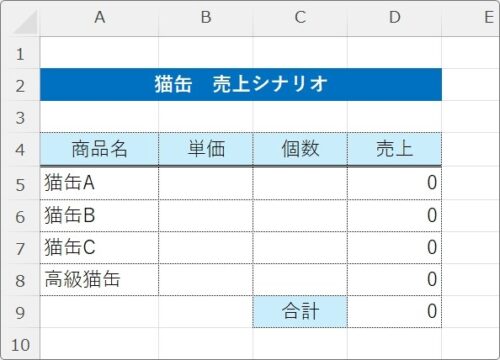
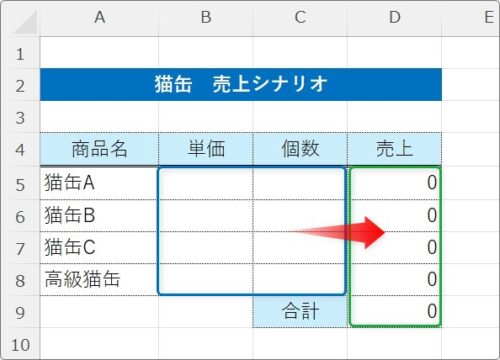
4つの商品があるのですが、それぞれの「単価」と「個数」から「売上」を推測したかったとします。

売上はどれぐらいになるかな?
D列には計算式が入力されているので、左側が入力されると自動で計算結果が表示されます。
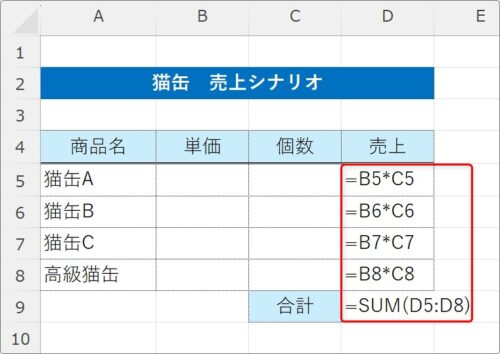
ちなみに、計算式は下のようになっています。
まず、基準となる値を設定しておきましょうか。
「単価」はほとんどが100円。「個数」は店の規模を考えて100個売れると予想したとします。
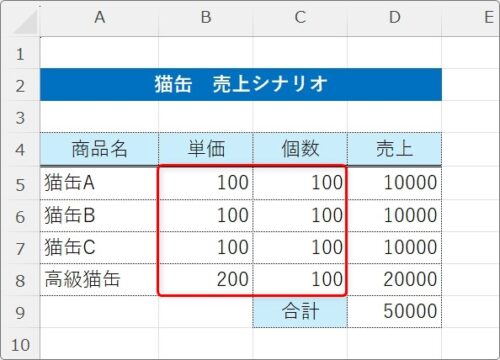
どうやら、売上の合計は「50000円」になるようですね。
では、もし「単価」を少し上げたら売上結果はどうなるでしょう。
「個数」をもう少し多くしたら・・・。
こんな感じで何パターンか想定して、記録しておきたかったとします。
そんな時に今回のシナリオ機能が役立ちます。
まず、今の状態を基準として記録しておきましょう。
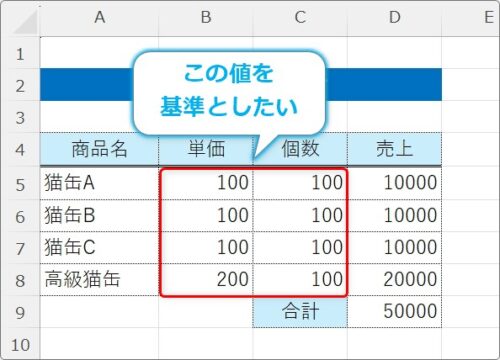
記録したい範囲を選択します。
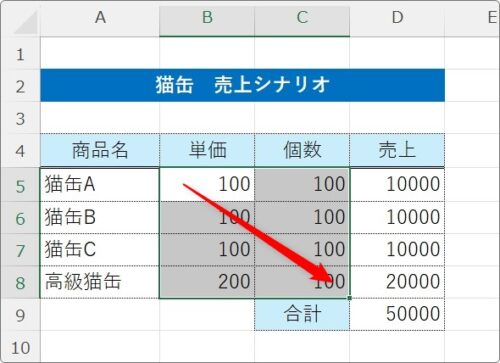
ここでポイント
記録する範囲に数式が入力されているセルを含めていると下の画面が表示され、
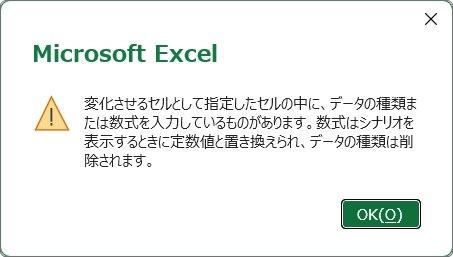
数式が消され値として登録されます。
では続けて、
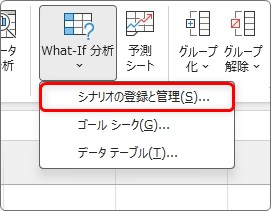
[データ]タブ → [What-If 分析] →

[シナリオの登録と管理]をクリックします。
下の画面が表示されるので[追加]をクリック。
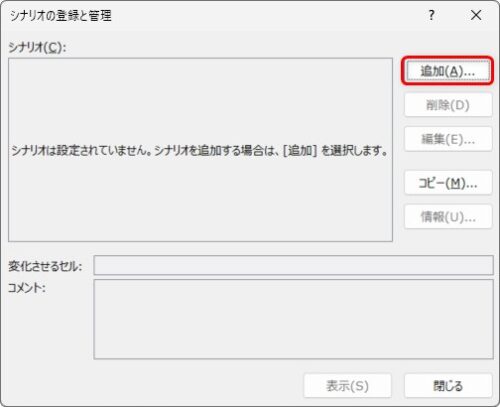
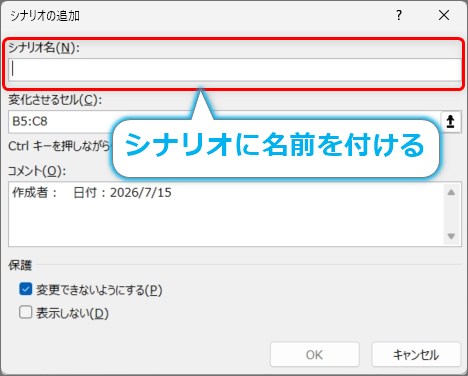
[シナリオの追加]画面が表示されるので[シナリオ名]の場所に名前を入力します。
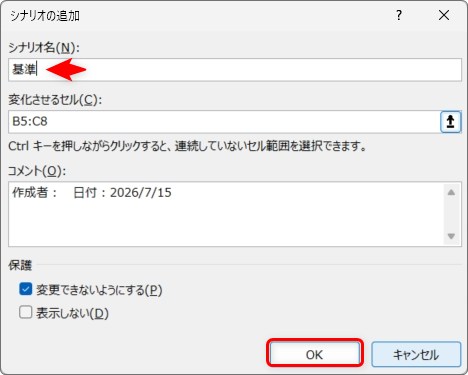
※すぐ下の場所には[変化させるセル]として最初に選択した範囲が表示されているに注目。この場所で後から対象範囲を変更することもできます。
今回は「基準」と名前を付けて[OK]をクリック。
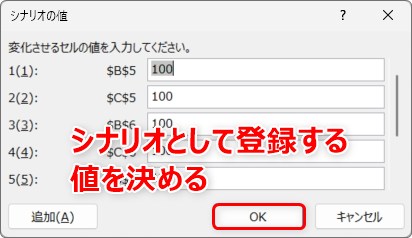
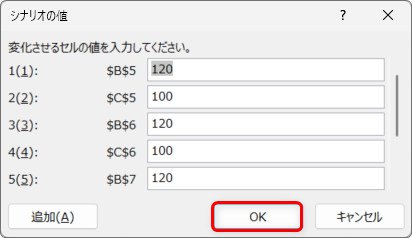
次に、シナリオに登録する値を個別に設定できる画面が表示されます。
今回は、最初にデータを入力していたので、自動でその値が入力されています。
変更の必要は無いため、そのまま[OK]をクリック。
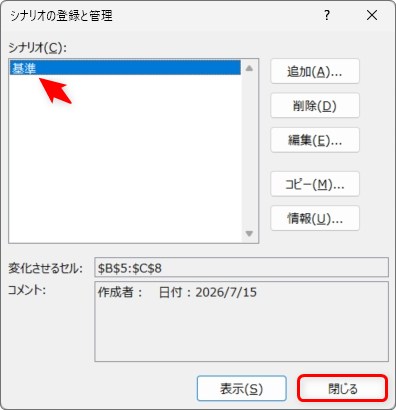
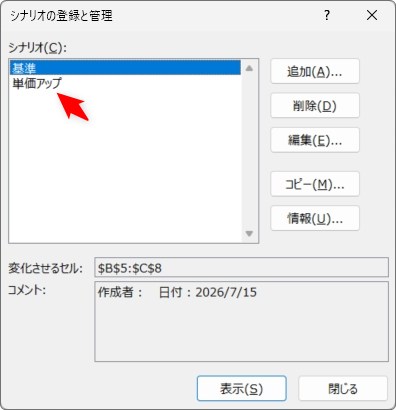
前の画面に戻り、シナリオ(入力されていた数値)が登録されました。
[閉じる]をクリックします。
続けて、他のデータもシナリオとして登録していきましょう。
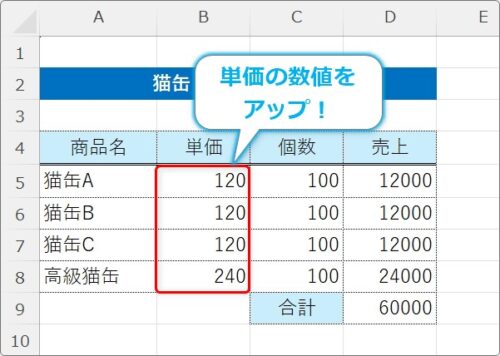
次は、「単価」の値段を「100」→「120」のように1.2倍した数字にしたいと思います。
入力したら、
その範囲を選択して、
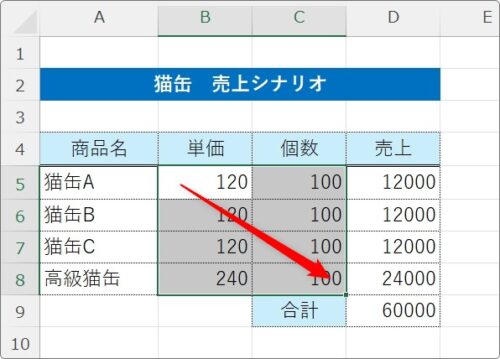
※「個数」は変更していないので「単価」の場所(B5:B8)だけでもOK。
先ほどと同じ作業をします。
[データ]タブ → [What-If 分析] →
[シナリオの登録と管理]をクリックします。
下の画面が表示されたら[追加]をクリック。
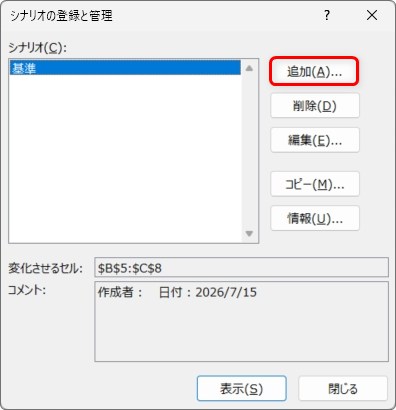
今回の名前は「単価アップ」にしておきます。
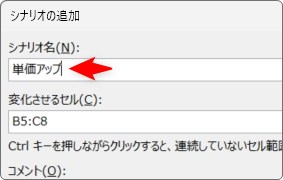
右側の[追加]を押して、次の画面でそのまま[OK]をクリック。
登録できました。
さらにもう一つ登録しましょう。
今度は「単価」も「個数」もアップした状態のデータを入力しておきます。
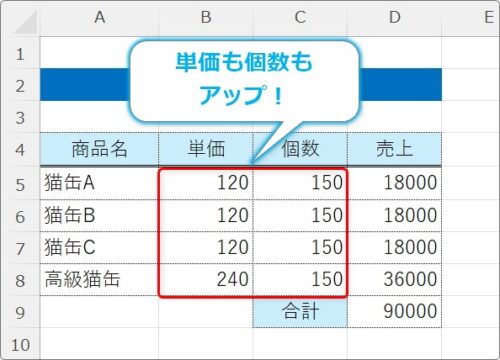
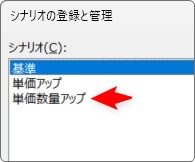
同じ操作を繰り返して・・・。今回は「単価数量アップ」という名前で登録しました。
さて、最初の「基準」の画面に戻そうかな・・・と[元に戻す]ボタンを押そうとすると、押せない!
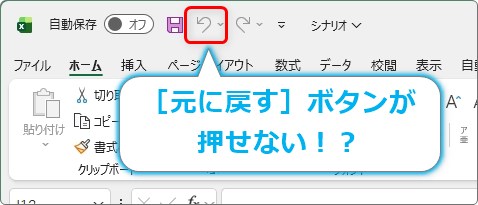
また、最初のデータを入力し直しか・・・。面倒。
と言いたいところですが、大丈夫。
最初のシナリオを呼びだせば良いのです。
[データ]タブ → [What-If 分析] →
[シナリオの登録と管理]をクリックして、
表示されたシナリオから、最初に登録した[基準]を選択して、下の[表示]をクリック。
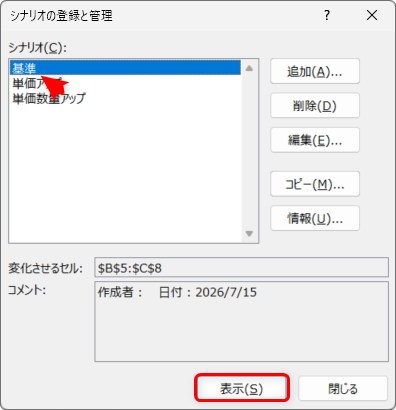
すると、最初のデータが呼び出されます。
このように、一度登録したシナリオは後から好きなタイミングで呼び出すことができます。
登録したシナリオ一覧を確認する
登録したシナリオを一覧表として出力することができます。
[データ]タブ → [What-If 分析] →
[シナリオの登録と管理]をクリックして、
表示された画面で、右下の[情報]をクリック。
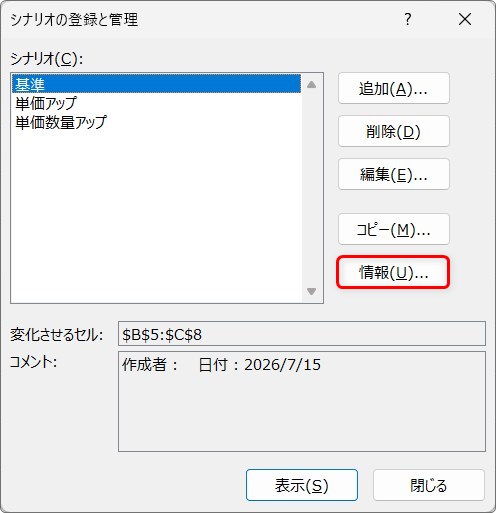
下の画面が表示されたら、[シナリオの情報]にチェックが入っている状態で、
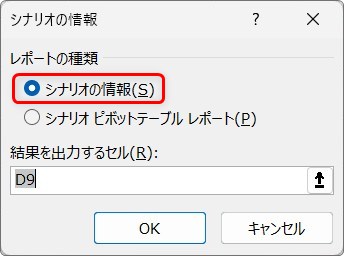
[結果を出力するセル]には、それぞれのシナリオの結果を確認したい計算式が入力されているセルを指定します。
今回は、シナリオごとの[合計]がどうなるか知りたいということで「D9」を指定しました。
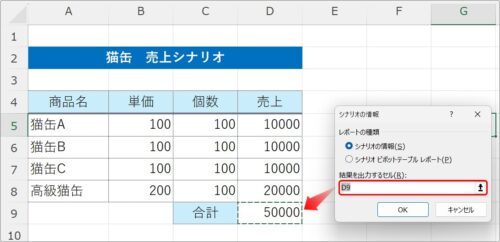
[OK]をクリックすると、
[シナリオ情報]という新しいワークシートが挿入され、

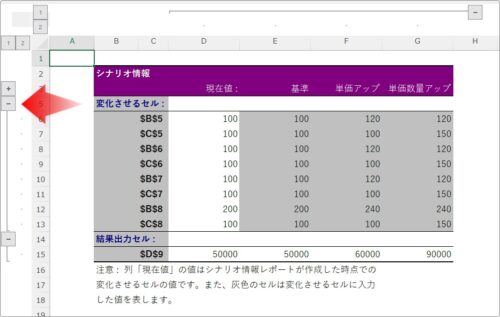
登録してあるシナリオの情報が展開された表が作成されます。
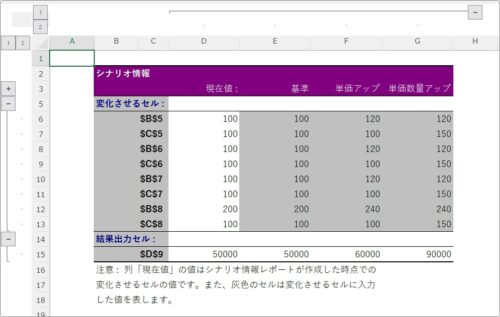
登録してあるシナリオ名「基準」「単価アップ」「単価数量アップ」が見出しとなり、それぞれセル内のデータが展開されています。また、一番下には[結果を出力するセル]に指定した「D9」→「合計」の結果も表示されています。
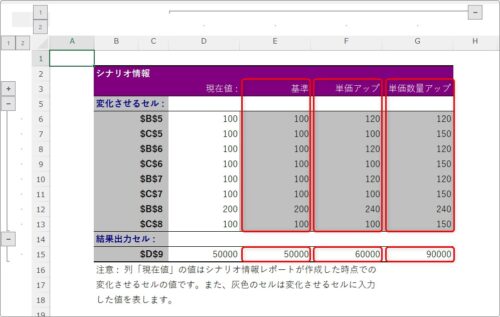
上と左を見ると、アウトラインが設定されているのが分かります。
※アウトラインとは指定した行や列を折りたたみ、見やすく表示を切り替えることができる機能。
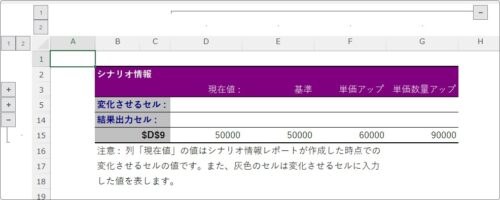
例えば左の「-」をクリックすると、
細かいデータ部分は折りたたまれ、「合計」の結果だけの表示にできます。
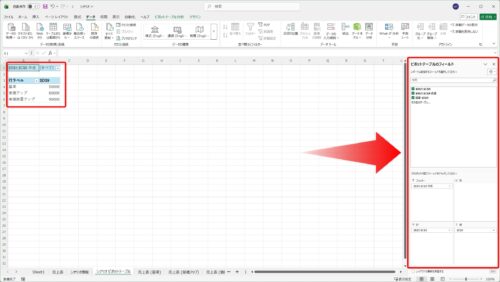
少し気になるのが、先ほどの[シナリオの情報]の下にあった[シナリオ ピボットテーブル レポート]にチェックを入れるとどうなるかですね。
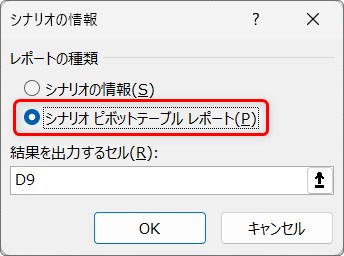
こちらにチェックを入れて[OK]を押すと、[結果を出力するセル]に指定したセルを、シナリオごとに集計するピボットテーブルが作成されます。
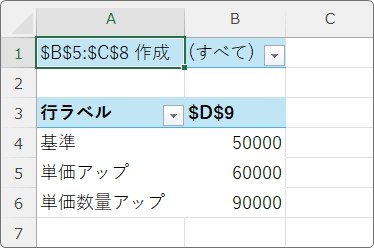
右側にはピボットテーブルの[作業ウィンドウ]も表示されます。
まとめ
「シナリオ機能」と聞くと「何をする機能?」と考えてしまいがち。
単純に、「複数のデータを登録しておける機能」と覚えておくと使える範囲も広がります。
また、シナリオ機能を使用すると[元に戻す]ボタンは使えなくなることにも注意が必要です。
また、登録する際に数式を含むセルは除くのも忘れずに。

データ登録機能だにゃ