


Introduction
Excelでパスワード保護をかけたんだけど、パスワードを忘れてしまった。人から作成したブックを開いたら保護がかかっていて編集できない!そんな時の対処法です。
最初に結論を言ってしまうと、忘れたパスワードを強制解除することはできません。
もしそれができてしまうと、パスワードを掛ける意味がありませんし・・・。
ということで、データだけコピーしてしまいましょう。

パスワードが分からない時はピンチだにゃ
保護のパスワードを忘れた時の対処法
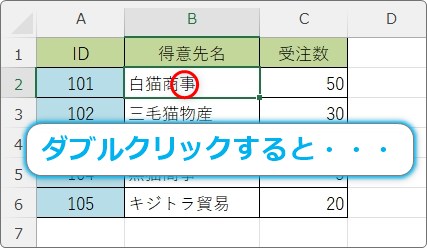
表の内容を編集しようとしてセルをダブルクリックすると、
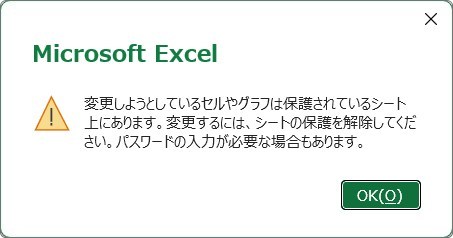
「保護を解除して」のメッセージが。
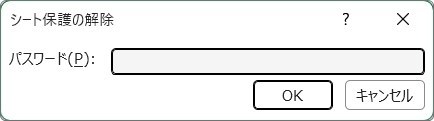
あわてて、[校閲]タブ → [シート保護の解除]を押すと、

パスワード入力画面が!
※保護がかかっていても、パスワードが設定されていなければ[シート保護の解除]ボタンを押すだけで保護は解除されます。
「パスワード忘れた!」 「パスワード聞いていないよ」
そんな時は、あきらめるしかありません。
しかし、あきらめるわけにはいかない・・・。
ということで、元データをコピーして他のワークシートに貼り付けて対処しましょう。
元のデータを選択して、
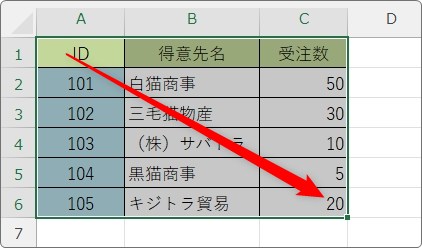
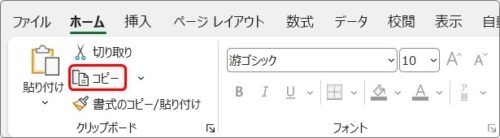
コピーして、
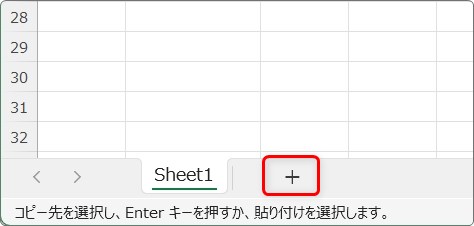
画面下の「+」を押して、
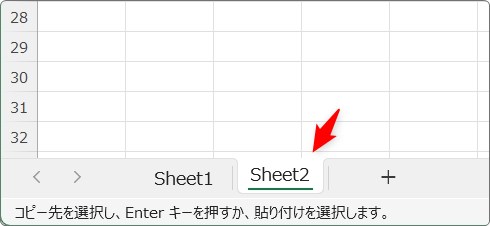
新しいワークシートを準備。
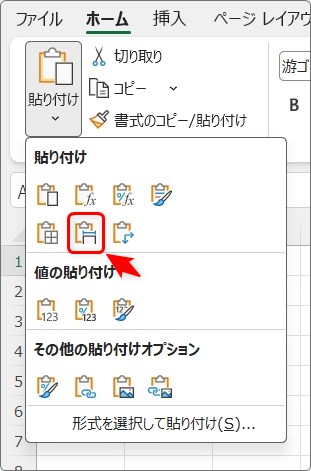
その作成したワークシートに[貼り付け]ボタンの文字部分を押して、一覧から[元の列幅を保持]を選んで貼り付けましょう。
保護されていないワークシートに、データだけ移動したことになります。
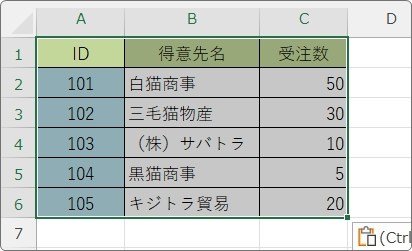
これで普通に編集ができます。
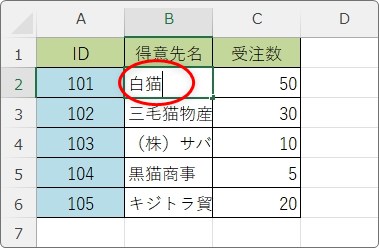
ここで注意すべき点があります。
この方法が使えるのは、[ロックされたセル範囲の選択]にチェックを入れた状態で保護されていた場合です。
初期状態では下の三か所にチェックが入っています。そのままの状態で保護されていれば良いのですが、
真ん中のチェックを外すと、セルも選択できなくなります。
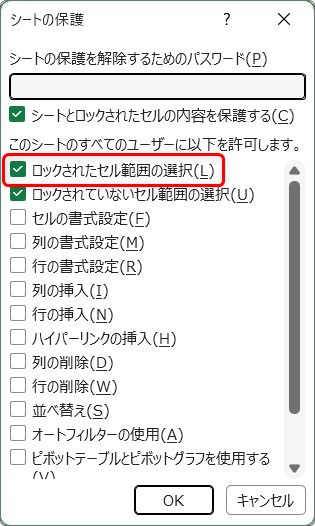
つまり、データをコピーしたくても、そのデータが選択できない・・・。
もし、セル選択さえできなかったら、パスワードを思い出すか聞くかして対処するしかありません。
まとめ
保護機能は便利なのですが、ついやってしまいがちなのがパスワード忘れです。
どうしても触られたくない場合を除いて、パスワードを掛けないようにするのも一つの方法ですよ。

あきらめずに対処するにゃ