


Introduction
Excelで日付を入力する際に和暦で入力する方法です。
昭和の「S」や「H」「R」などを付けると入力できるのですが、他の方法も紹介します。
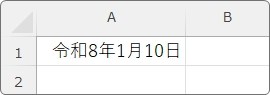

西暦入力が標準になっているんだにゃ
日付を和暦で入力する方法
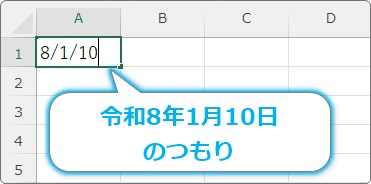
例えば、「令和8年1月10日」と表示したかったとして、
「8/1/10」と入力すると、
「2008/1/10」となってしまいます。
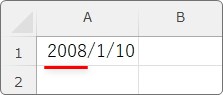
Excelは西暦入力が標準なんですね。
ということで、
和暦として日付を入力するには、年号(元号)のアルファベット最初の1文字を入力します。
昭和は「S」平成は「H」令和は「R」です。
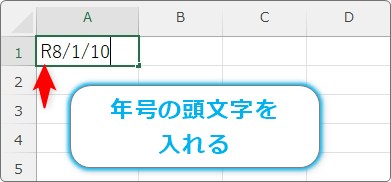
これで、和暦で入力できます。
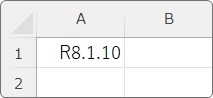
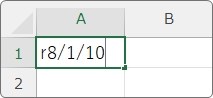
ちなみに、アルファベットは小文字でも大丈夫。
また、正確に「令和〇年〇月〇日」のように入力しても和暦表示されます。
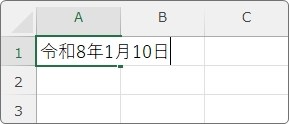
ただ、年月日全てを正確に入力する必要があるので、手間がかかります。
とりあえず入力して後で和暦に変更する
Excel では日付を「1900/1/1 を 1 とするシリアル値(経過日数+1)」として扱います。
そのため、見た目を後で自由に変更できます。
ということで、多くの日付を入力する必要があるときは、西暦で入力して後から和暦に直すのがおすすめ。
例えば令和8年で表示したかったとしても、西暦の2桁で入力していきます。
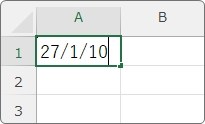
確定すると、年は4桁で表示されます。
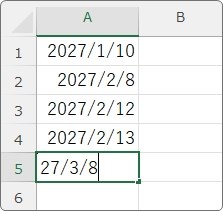
こんな感じで、スピーディに入力。
また、入力時と同じ年であれば、年は省略できます。
月日だけをガンガン入力していく。
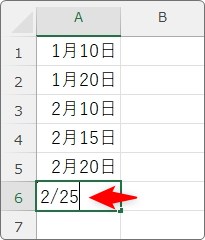
入力が終わったら、その範囲を選択して、
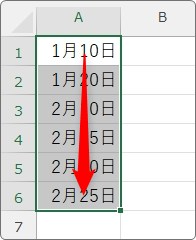
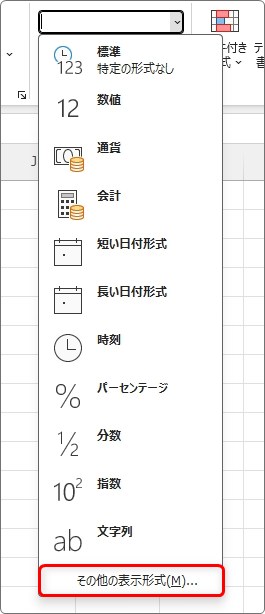
[標準]の場所をクリックして、

一覧の一番下[その他の表示形式]を選びます。
表示された画面では、下の順番で和暦に設定します。
左側で[日付]を選び、
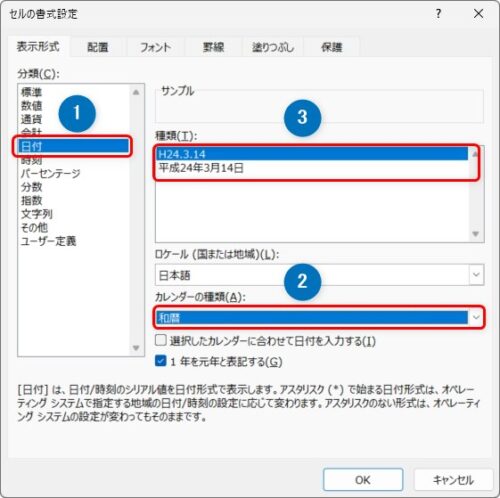
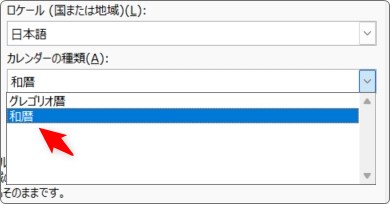
右下の場所をクリックすると「グレゴリオ暦」から「和暦」に変更できます。
そして、すぐ上の場所では、表示を2種類から選ぶことができます。
今回は下の方を選びます。
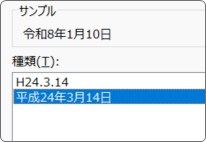
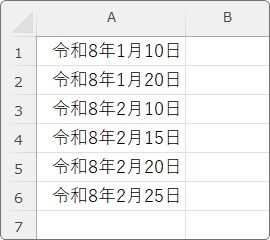
変換完了です。
まとめ
1つ2つ日付を入力する必要がある際は、SやRを最初に入力する方法を使用し、後から見た目を変更すると良いでしょう。
ただ、多くの日付を入力する際は和暦に拘らず、西暦で素早く入力。後で和暦に変換です。
データ入力は、短時間で効率よくミスを避ける方法でいきましょう!

安政や文久は無理だにゃ