
Introduction
Ver. all 2016 2019 2021 2024 365
ワードで括弧を入力していると、その括弧が勝手に変換されてしまった。そんな時の対処法です。
ワードは入力時のミスをなくすために、括弧の始めと終わりは同じ種類の括弧が入力されるようになっています、
このような感じ
- (・・・・・・)
- 「・・・・・・」
- 【・・・・・・】
下のように違う括弧で閉じようとすると、その閉じる括弧が勝手に同じ括弧に変換されてしまいます。
- (・・・・・・」
- 「・・・・・・】
- 【・・・・・・)
実際にワードで試してみます。
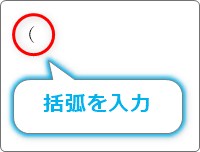
通常の丸括弧を入力して、
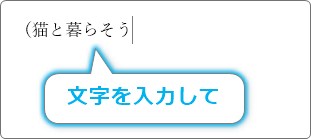
文字を入力。
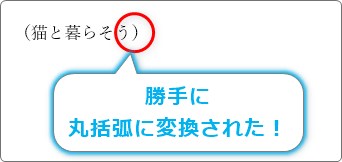
あえて、閉じる括弧をかぎ括弧にしようとすると・・・。
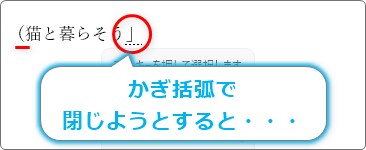
確定した瞬間に、丸括弧に変換されてしまいました。
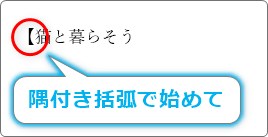
隅付き括弧で始めて、
丸括弧で閉じようとすると、
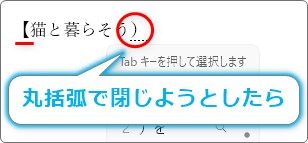
やっぱり隅付き括弧に自動変換されます。
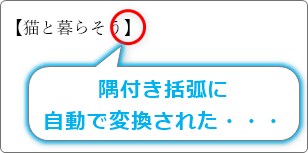
Wordでは、始まりと終わりの括弧は同じものになるように自動修正されます。
確かに普通は同じ括弧を使用しないと変ですよね。
ケアレスミスを無くすようにしてくれていて助かるのですが、どうしても違う括弧が使いたい時もあります。
そんな時は設定を変更してしまいましょう。

勝手に変わってしまうにゃ
括弧が勝手に変換されるのを防ぐ設定
では、設定の変更方法です。
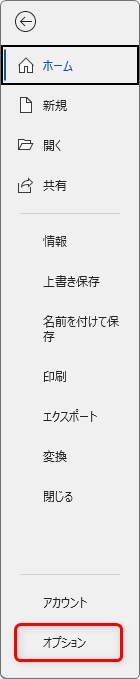
左上の[ファイル] → [オプション]をクリック。
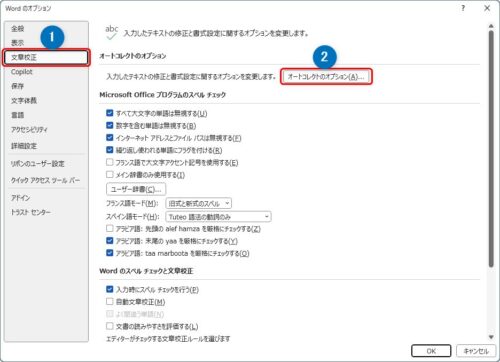
表示されたオプション画面の左側で[文章校正]を選び、右側で[オートコレクトのオプション]をクリックします。
[入力オートフォーマット]に移動したら、[かっこを正しく組み合わせる]のチェックを外しましょう。
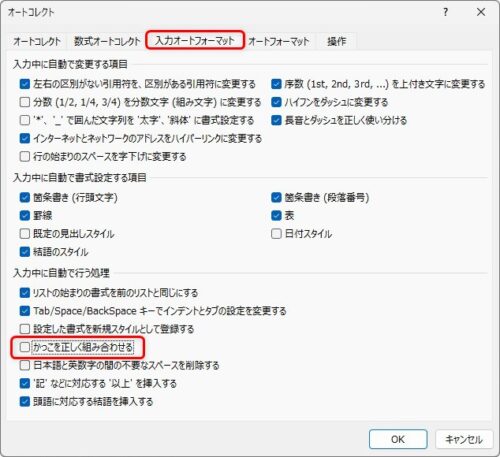
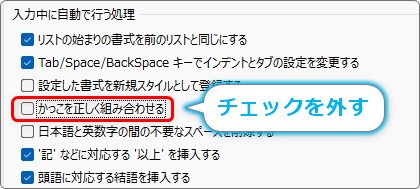
これで、自動変換されなくなります。
まとめ
ちなみに、一か所程度であれば、先に後ろの閉じ括弧を入力するのもおすすめです。
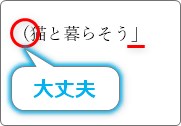
先に後ろの括弧を入力しておけば、
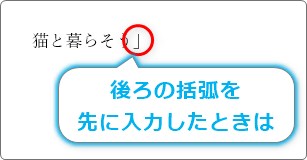
前の括弧に違うものを入力しても勝手に変換されません。
オプション設定を変更した際は、今後の事も考え、後でチェックを入れ直しておいた方が良いでしょう。

後ろの括弧から入力してみるのもアリだにゃ