スポンサーリンク

Introduction
Ver. all 2016 2019 2021 2024 365
ワードで文章の一部分だけを印刷しないようにする設定です。
「隠し文字」機能を使用することで文書を削除しないで印刷されないようにすることができます。
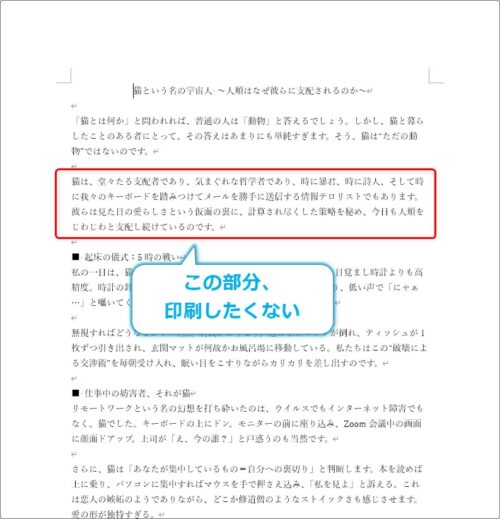

削除はしないのがポイントだにゃ
一部分だけ印刷しないようにする方法
「隠し文字」機能を使用します。
まず、印刷したくない部分を選択しておきます。
今回は下の文書の4行を選択します。
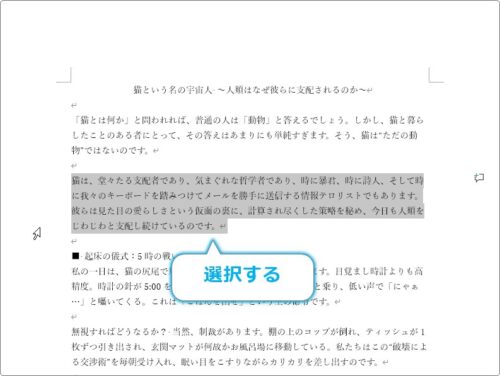
選択できたら[ホームタブ] → [フォント]起動ツールをクリック。

[フォントダイアログボックス]が表示されるので、[隠し文字]にチェックを入れて[OK]をクリック。
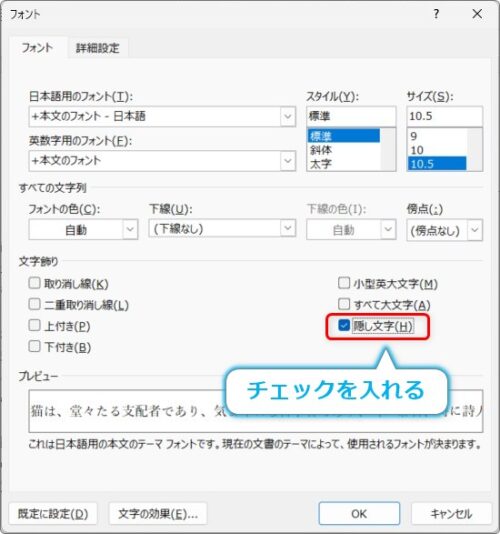
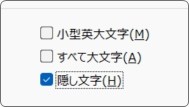
これで、文書からは削除されずに印刷だけされなくなります。
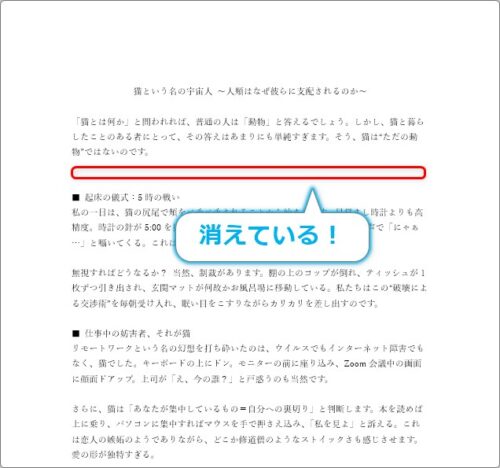
実際に印刷プレビュー画面を見てみると、下のように選択部分が表示されていません。
さて、ここで大きなポイントがあります。
[編集記号の表示/非表示]ボタンがオンかオフかで表示が異なる
今回紹介した[隠し文字]機能ですが、[編集記号の表示/非表示]ボタンがオンの場合は、

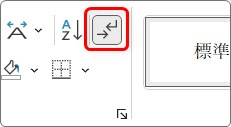
設定した箇所に点線が引かれます。
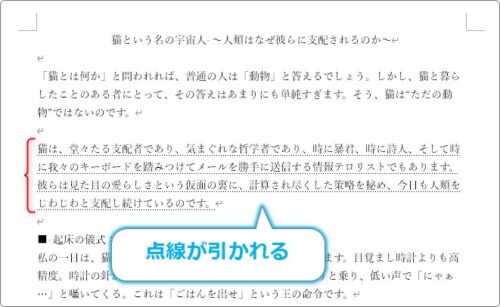
[編集記号の表示/非表示]ボタンがオフの場合は、編集時の画面でも非表示になります。
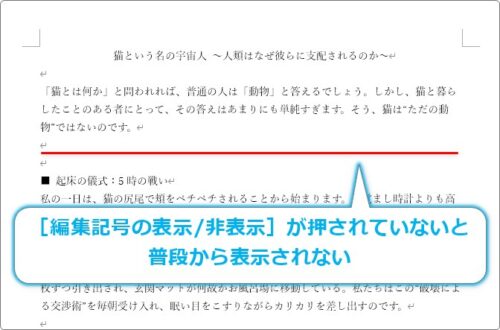
「隠し文字」機能を使用する場合は、常に編集記号はオンにしておいた方が分かり易いでしょう。
まとめ
常に一部印刷したくない箇所がある文書に有効です。
毎回、「その部分をコピーしておいてから削除 → その後に印刷 → コピーしておいたものを貼り付けて戻す」
面倒な作業です。
その作業を省くことができるので、うまく利用したいですね。

「編集記号」は常に表示しておくのがオススメだにゃ