


Introduction
Ver. all 2016 2019 2021 2024 365
エクセルで消費税込みの値段を出す方法です。消費税分を別に表示する方法と、消費税を含んだ値段を直接表示する方法を紹介します。
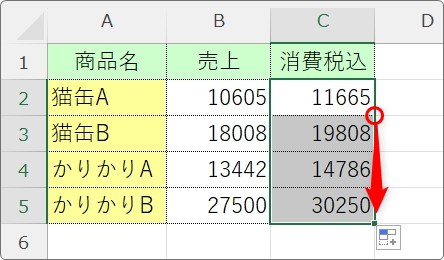
また、消費税の計算で端数が出た場合は、切り捨てるものとして扱います。

端数は切り捨て
端数を切り捨てるか、切り上げるか、四捨五入するかは、法律では特に決まりはなく事業者が決めて良いことになっています。
しかし、一般的には切り捨てる事が多いので、ここでは切り捨ての関数を使用して説明していきます。
もし、切り上げや四捨五入の方法が必要な際は、下のリンク先をご覧ください。

原則としてお店の値札には「消費税込み(総額表示)」が義務付けられています。
その表示方法としては以下を参考にしてください。
| 表示方法 | 認められるか |
| 11,000円 | 認められる |
| 11,000円(税込) | 認められる |
| 11,000円(税抜価格10,000円) | 認められる |
| 10,000円(税込価格11,000円) | 認められる |
| 10,000円(税抜) | 認められない |
「消費税率」「消費税分だけ」「消費税込み」を別々に表示する方法から順番に説明していきます。
必要な箇所を参考にしてください。

切り捨てのINT関数を使用するにゃ
切り捨てで関数を使用する理由
最初に切り捨ての際に[小数点の表示桁数を減らす]ボタンを使用せず
関数を使用する理由を説明しておきます。
下の表をご覧ください、消費税は隣の「売上×0.1」で計算しているのですが、小数点以下の端数が存在しています。
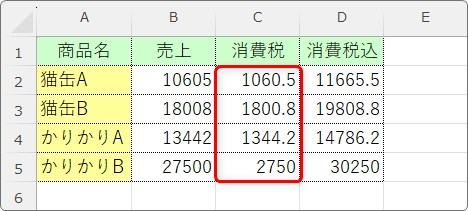
この小数点以下を無くすために[小数点の表示桁数を減らす]ボタン

を押した結果が下の画像です。
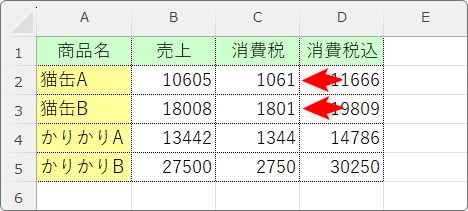
こちらのボタンを使用すると、小数点以下は四捨五入されます。
今回は切り捨てを使用したいので、本来は下画像の数値が正解。
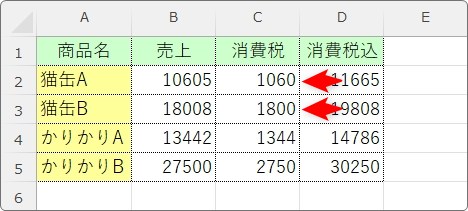
「1円」のずれが生じています。
そのため、ボタンは使用せず小数点以下を切り捨てしてくれる「INT関数」を使用します。
税率から全てを表示する方法
では、細かく税率から順番に消費税込みの値段を算出してみます。
今回使用するのは下の表。
「税率」の場所には10%の意味で「0.1」と入力しています。
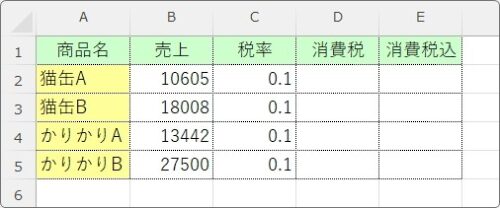
まず、その場所をパーセント表示にしておきましょう。
選択して、
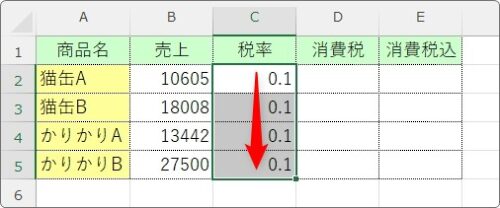
[パーセントスタイル]ボタンをクリック。

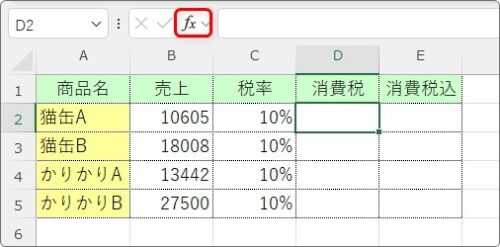
パーセント表示になったら、消費税を出したいセルを選択して、
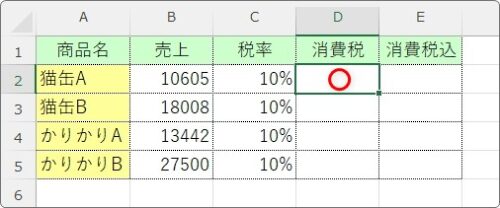
[関数の挿入]ボタンをクリック。
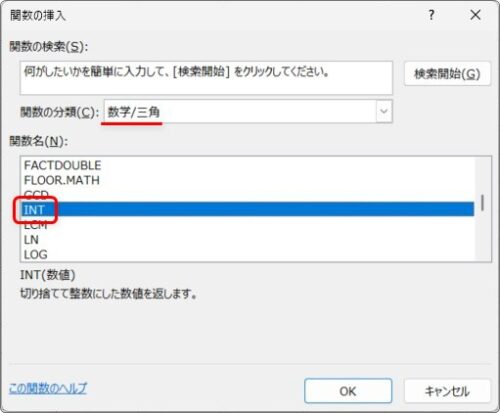
表示された[関数の挿入]ダイアログボックスでは、[関数の分類]を[数学/三角]か[すべて表示]を選び「INT」を選んで[OK]をクリック。
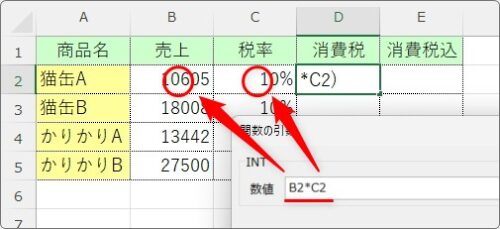
引数の入力画面では、
B2*C2
と指定します。
これで、掛け算の計算結果に小数点があった場合、切り捨てられます。
[OK]をクリックすると結果が表示されます。
完成した式は、
=INT(B2*C2)
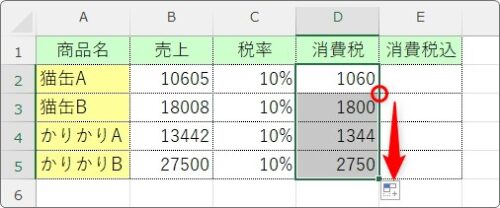
右下のフィルハンドルにマウスを持っていき、
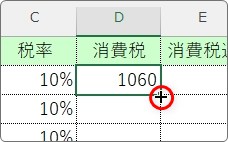
下に引っ張って計算式をオートフィル機能でコピーします。
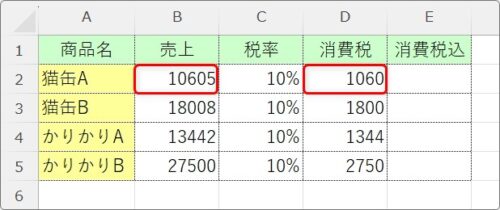
次に「消費税込」の場所ですが、こちらは単純に「売上」と「消費税」を足し算します。
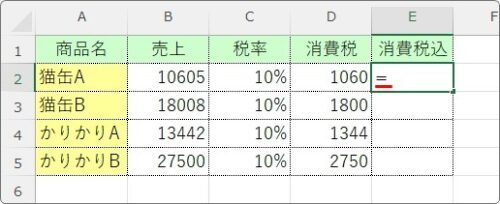
自分で「=」を入力して、
B2+D2 と入力。
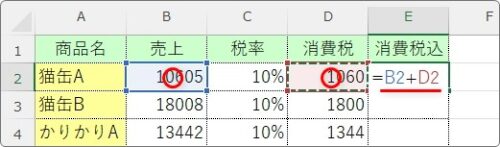
【Enter】を押して結果が表示されたら、
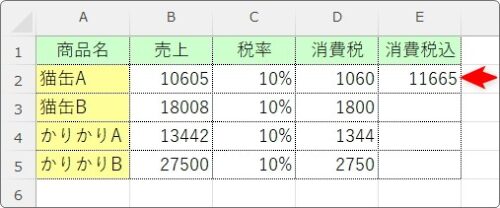
オートフィル機能を使用して計算式を下にコピーすれば作業終了です。
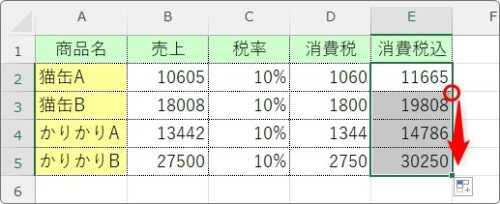
消費税と消費税込みを別々に表示する方法
次に、「税率」の入力が無かった場合です。
INT関数の引数に「0.1」を掛けましょう。
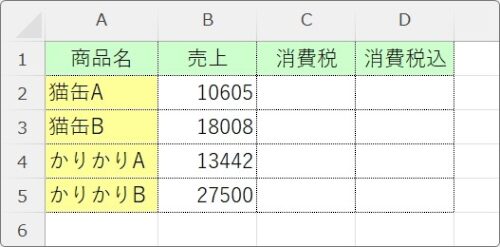
「消費税」のセルをクリックして、[関数の挿入]ボタンをクリック。
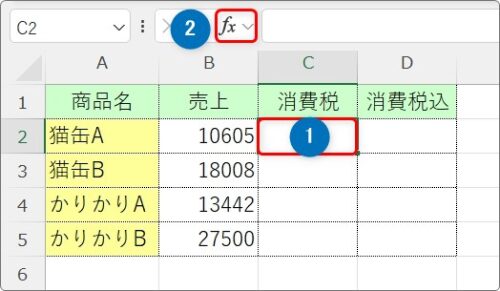
表示された[関数の挿入]ダイアログボックスでは、[関数の分類]を[数学/三角]か[すべて表示]を選び「INT」を選んで[OK]をクリック。
引数の入力画面では、
B2*0.1
と指定します。
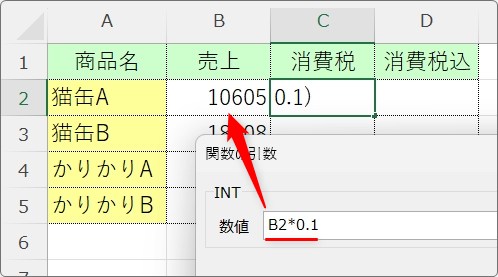
完成する式は
=INT(B2*0.1)
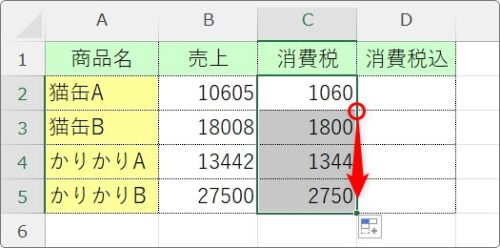
[OK]をクリックして、表示された結果をオートフィル機能を使用して下にコピー。
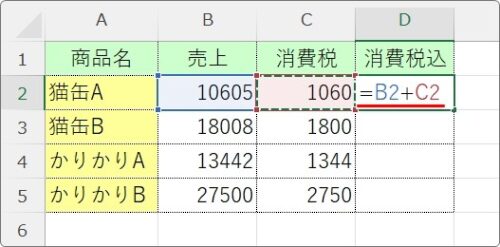
「消費税込」の場所には
=B2+C2
の式を入力して、
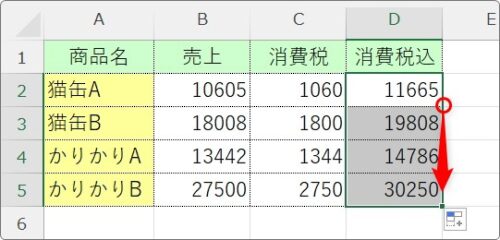
下にコピーすれば完成です。
消費税を含んだ値段を表示する方法
最後に元の数値から、消費税込みの数値をすぐに表示する方法です。
下の状態ですね。
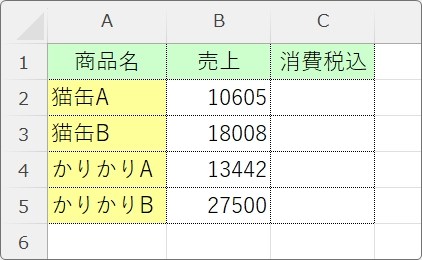
考え方は同じです。
「消費税込」のセルをクリックしたら、[関数の挿入]ボタンをクリック。
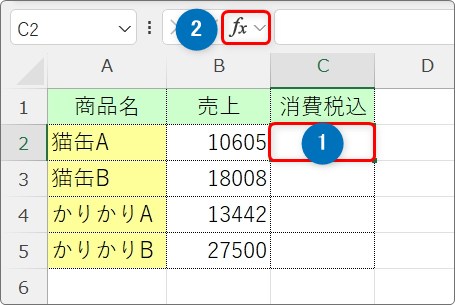
表示された[関数の挿入]ダイアログボックスでは、[関数の分類]を[数学/三角]か[すべて表示]を選び「INT」を選んで[OK]をクリック。
引数の入力画面では、
B2*1.1
と指定します。
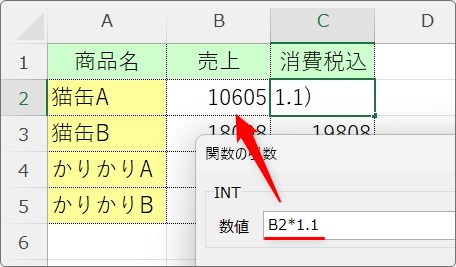
完成する式は
=INT(B2*1.1)
[OK]をクリックして、表示された結果をオートフィル機能を使用して下にコピーして終了です。
まとめ
今回は端数を切り捨てる方法で説明しました。
お店の値札は消費税込みで表示されていると助かりますね。
その切り捨てる関数は「INT関数」を使用したのですが、他に切り捨ての関数として「ROUNDDOWN」関数や「TRUNC関数」も存在します。
違いに興味のある方は下のリンク先をご覧ください。

消費税は無くならないのかにゃー