


Introduction
Ver. all 2016 2019 2021 2024 365
Excelでグラフを作成した後に、縦軸の単位を円から万円に変更したいときの方法です。
ちゃんと「0」の数も調整してくれますし、「十万」「百万」「千万」「億」なんかもできますよ。
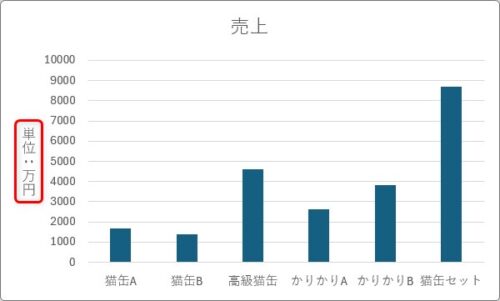
必要ないときは、元の表の円記号を非表示にすれば良いのですが、グラフのみ非表示にしてみましょう。

自動で付くのも困ることがあるにゃ
円の単位を「万円」に変更する方法
下の表から、
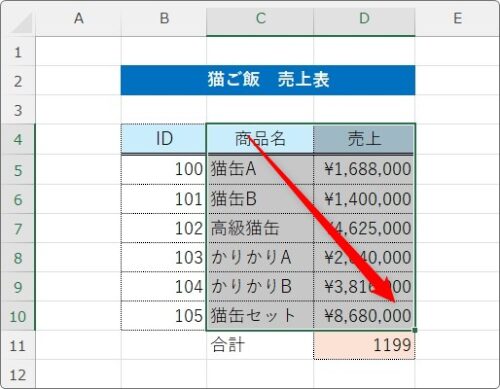
集合縦棒グラフを作成しました。では、縦軸の単位を「万円」に変更していきます。
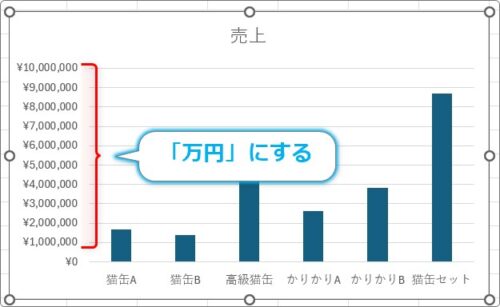
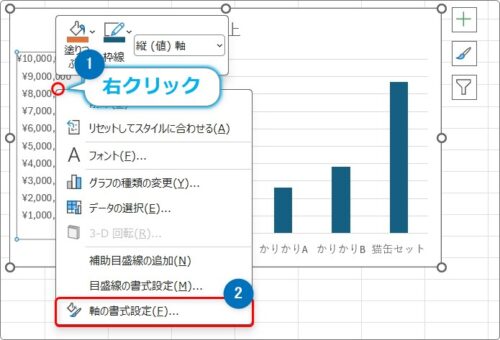
縦軸ラベルの上で右クリックして、[軸の書式設定]をクリックします。
画面右側に[軸の書式設定]作業ウィンドウが表示されます。
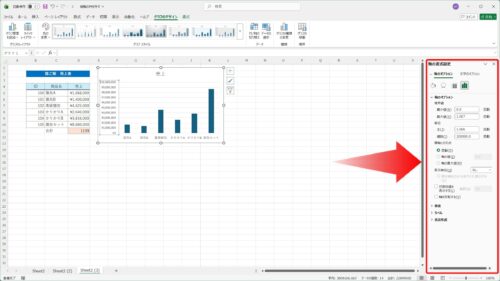
[表示単位]の場所をクリックして、
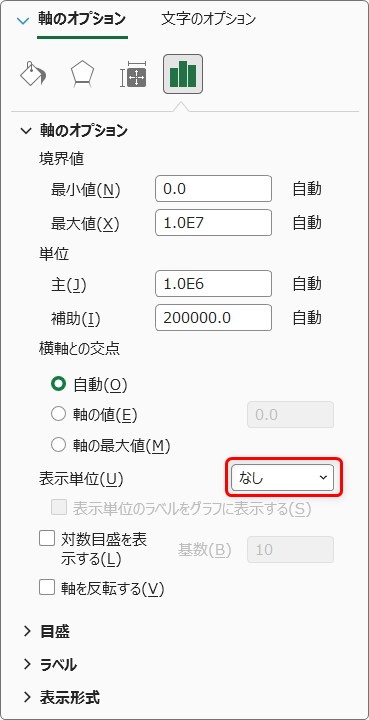
設定したい単位を選びます。
今回は「万」を選びます。
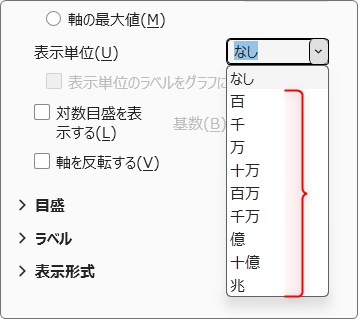
すると、下のように「万」単位の表示に変更されます。
「万」単位だと分かるようにラベルが必要ですね。
すぐ下にある[表示単位のラベルをグラフに表示する]にチェックを入れます。
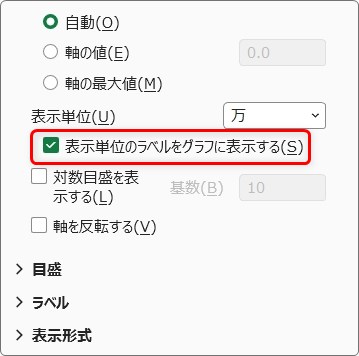
これでグラフに縦軸ラベルが表示されるので、
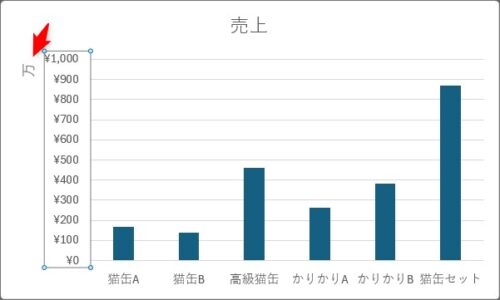
そのラベルを選択して、文字を修正します。今回は「単位:万円」と入力しました。
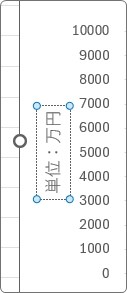
文字が横向きになっているのを縦にするには、画面右側に表示されている作業ウィンドウの[文字のオプション]を選んで、[文字列の方向]をクリックして[縦書き]を選びます。
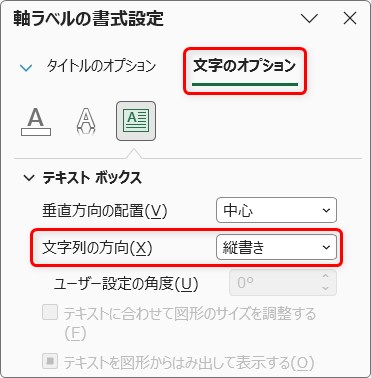
これで縦書きに修正できます。
周りの枠を引っ張ると好きな位置に移動もできますよ。
一つ一つに「万円」と表示する
おまけで、軸の数値一つ一つに「万円」と表示する方法を紹介しておきます。
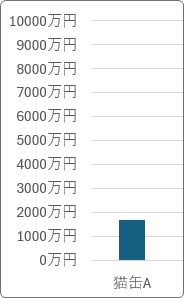
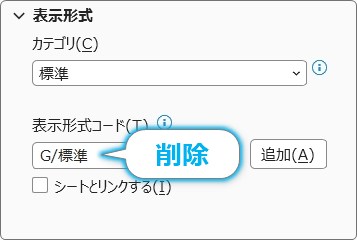
同じ作業ウィンドウの下の方にある、[G/標準]という文字を削除して、
0,"万円"
と入力します。
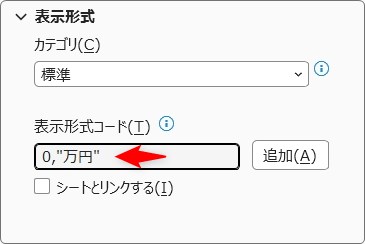
意味を簡単に言うと、
- 「0」・・・入力されている数字をそのまま表示する
- 「,」・・・下3桁を表示しない
- 「”万円”」・・・万円と表示する
という感じです。
この表示形式に関して詳しくしりたい方は下のリンク先をご覧ください。

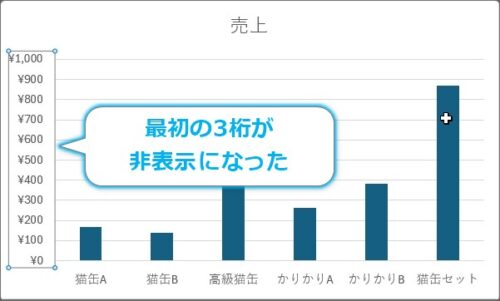
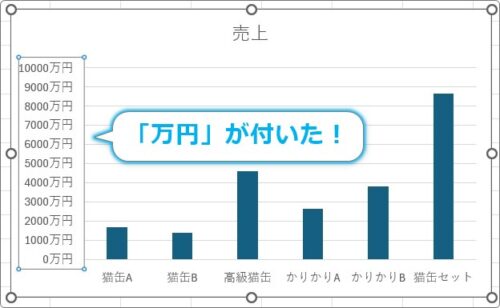
これで、下画像のように下3桁が非表示になり、「万円」が付きます。
まとめ
表示を変えたときは、ラベルの表示を忘れないようにしましょう。
その、ラベルも分かり易くしておきたいですね。
また、グラフの軸にオリジナルの表示形式を適用できることは、覚えてくのがオススメです。

表示形式はいろんな場所で役立つにゃ