


Introduction
Ver. all 2016 2019 2021 2024 365
ワードの表内の文字を上下中央にする方法です。
文章のタイトルなどで中央揃え機能は良く使用しますが、表の場合は縦位置も中央にしたい時が多いと思います。
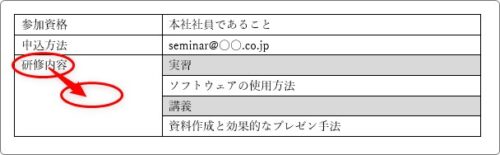
ボタン一つで簡単に設定できますよ。

表作成で覚えておくべき機能の一つだにゃ
表内の文字を上下中央にする方法
下の表の左下、
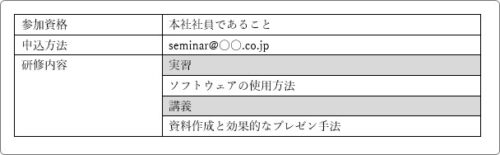
「研修内容」をセルの中央に移動したかったとき、
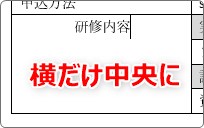
普段使う[中央揃え]を押すと、

横の位置だけが中央になって、縦位置は変更されません。
表内の文字配置は別の場所を使います。
対象となるセル(場所)をクリックしておいたら、
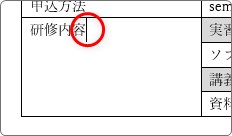
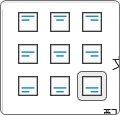
[テーブルレイアウト]タブ → [位置]の場所でセル内の文字位置を選びます。

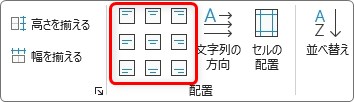
アイコンの三本線が、設定される文字位置になっているので分かり易いと思います。
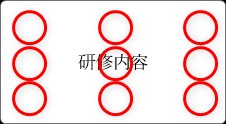
真ん中にしたい時は、中央をクリックすればOK。

セル内の中央に文字が配置されます。
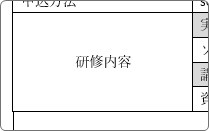
もし、真ん中にこない場合は他の機能が邪魔している可能性があります。
よくあるのが、余計な段落が下に入っていること。
例えば下の画像、真ん中に設定したつもりが少し上に寄っています。
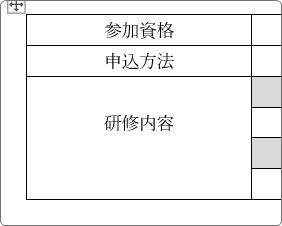
これ、下に一つ余計な改行が入っているんですね。
改行があると、そこを含めて真ん中に寄せてしまいます。
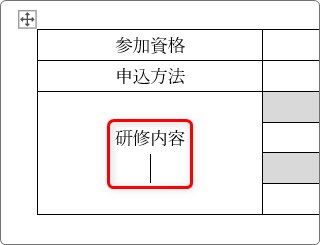
下をクリックして【BackSpace】キーを押して改行を削除しましょう。
まとめ
表を作成すると、ほとんどの場合修正が必要になるのが文字位置です。
この[配置]の場所は必ず頭の中に入れておきましょう。
全体の文字位置を一度に設定するときは、表の左上の矢印マークをクリックして表全体を選択しましょう。
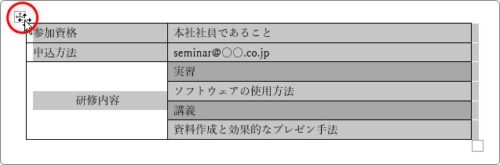
全ての文字位置を同時に変更できます。
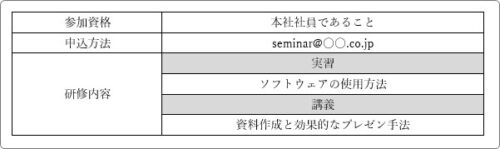
また、真ん中にこだわらず、状況に応じて位置を選びましょう。
例えば、印鑑を押して欲しい場所ならば、右下に「印」とあると分かり易いと思いますよ。
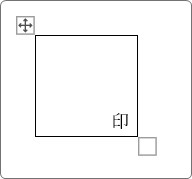
右下のボタンを使用します。

表作成で聞かれる事のトップ3に入る気がするにゃ