
スポンサーリンク

Introduction
Ver. all 2016 2019 2021 2024 365
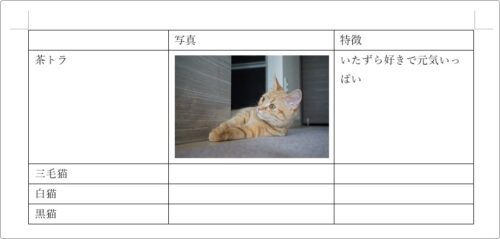
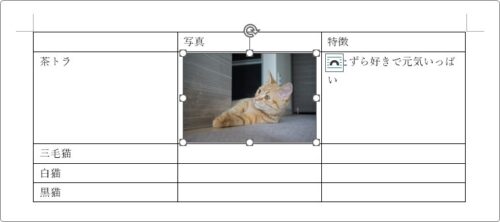
ワードで表の中に写真やイラストなどを入れる方法です。
写真のサイズに合わせて表のサイズが大きくなるのですが、その設定をオフにする方法も紹介します。

簡単に入れることができるにゃ
表の中に画像を入れる方法
では、下の表の赤丸部分に写真を入れてみます。
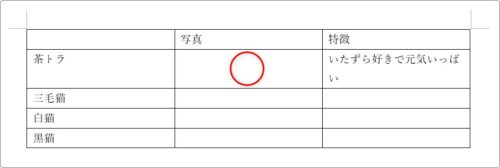
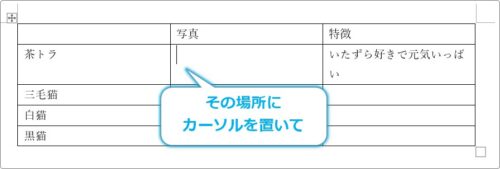
挿入したい位置をクリックしてカーソルを置いたら、
[挿入]タブ → [画像] → [このデバイス]を選びます。
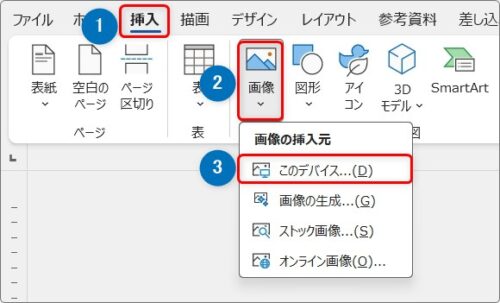
その下にも幾つかあるのですが、通常はコンピュータ内に保存されている画像や写真を利用すると思います。
ちなみに、他の場所は以下のようになります。
- [画像の生成]・・生成AIのCopilotとチャットをして画像を作成する
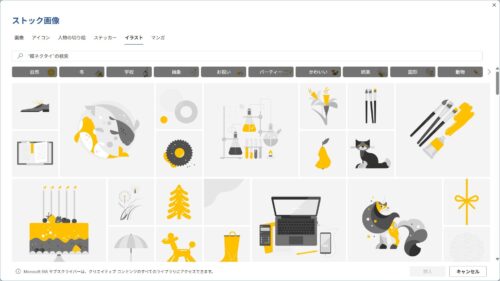
- [ストック画像]・・・ワードに最初から用意されているイラストやアイコンを使用する
- [オンライン画像]・・・bing検索で必要な写真をネットで探す
ちなみに、下の画像が[ストック画像]を選ぶ画面です。
話を戻します。
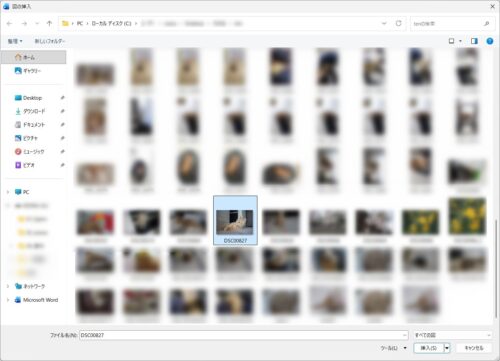
一番上の[このデバイス]をクリックすると、挿入する写真やイラストを選ぶ画面が表示されるので、目的の画像を探して[挿入]をクリック。
これだけで簡単に写真や図を挿入できます。
ただ、写真のサイズに合わせて表の大きさも自動調整されるので、
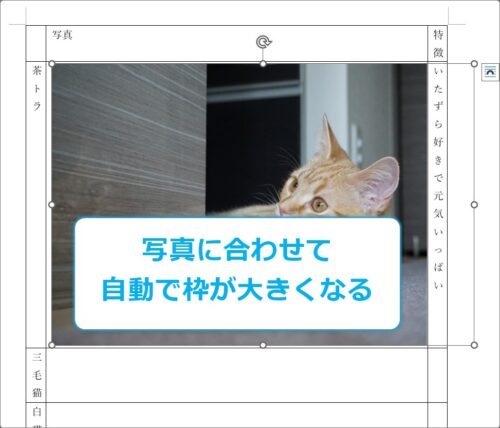
必要に応じて写真や画像のサイズを調整しましょう。
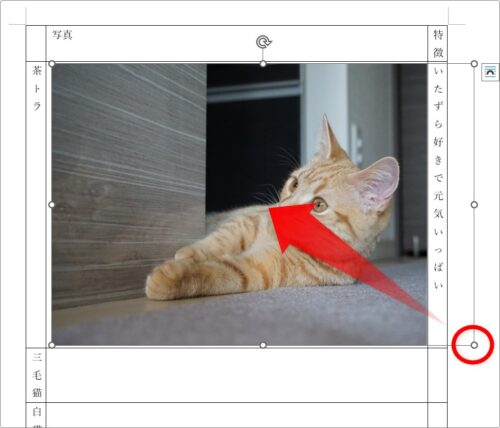
調整完了です。
表の横幅が変わらないようにする設定
表の大きさが自動調整されないようにしたい場合は、先に設定を変更しておきます。
表内のどこでも良いので右クリック → [表のプロパティ]を選びます。
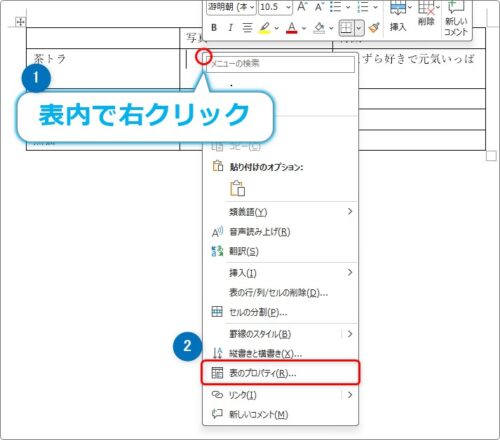
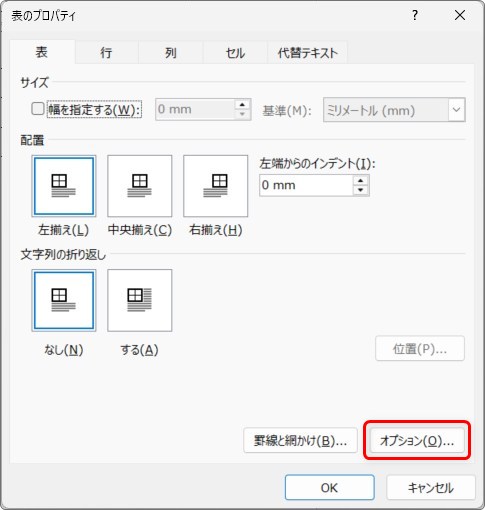
[表のプロパティ]画面が表示されるので、右下の[オプション]をクリック。
表示された画面で、[自動的にセルのサイズを変更する]のチェックを外します。
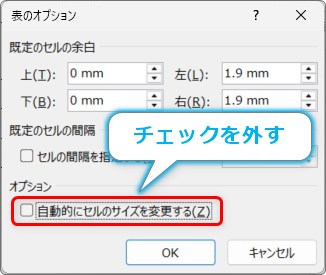
これで、写真や画像を入れてもサイズが変わらないようになります。
まとめ
多くの写真を挿入する予定の場合は、[自動的にセルのサイズを変更する]のチェックは事前に外しておくのがおすすめです。
この機能は、表の枠(セル)の縦ではなく横幅に合わせて自動縮小されます。

写真のサイズが統一されていないと全体の調整が難しくなるにゃ