


Introduction
Ver. all 2016 2019 2021 2024 365
Excelでデータの右側に小さい折れ線グラフを作成する方法です。
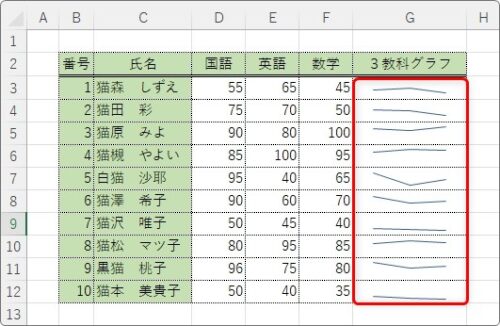
スパークラインという機能を使用しますが、初期状態だと全グラフの縦軸が統一されてません。
縦軸を揃えるために追加設定をした方が良いでしょう。

追加設定が大切だにゃ
小さい折れ線グラフの作り方
下の表の赤枠部分に左の3教科の折れ線グラフを表示します。
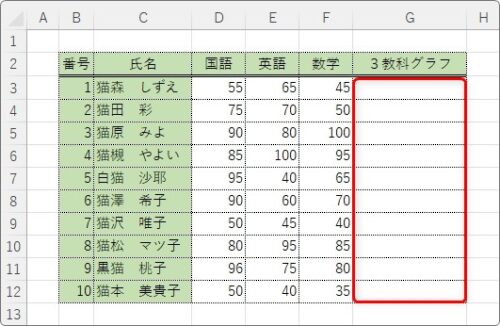
使用するのは「スパークライン」機能です。
表示するセルを選択したら、
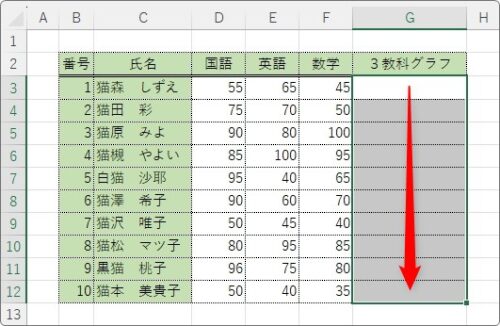
[挿入]タブ → [折れ線]をクリック。

[スパークラインの作成]ダイアログボックスが表示されるので[データ範囲]をクリック。
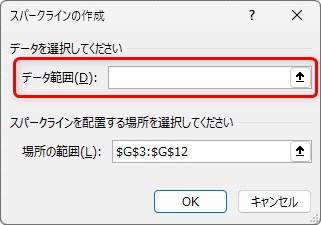
折れ線を作成するデータ範囲全体を選択します。
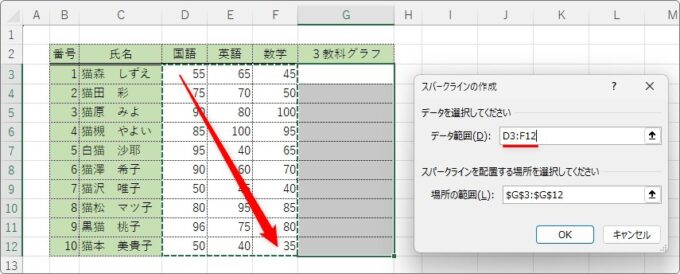
[OK]を押せば作成されます。
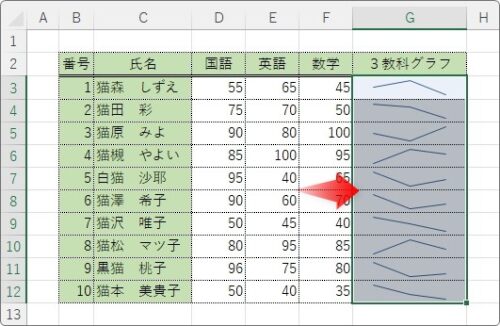
ただ、よくみると、それぞれの氏名ごとの折れ線になっています。
縦軸が個別に自動設定されるのです。
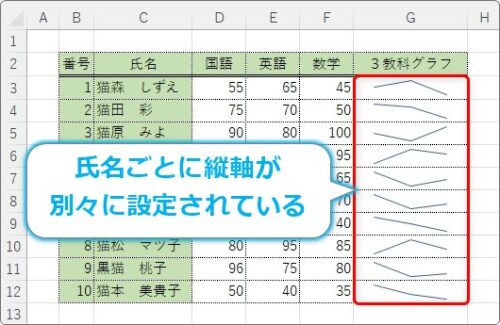
一番下の「10番 猫本 美貴子」さんの国語は50点なのに、上にある「黒猫 桃子」さんの96点と同じ位置からグラフが始まっていますね。

個人それぞれの流れを見るだけなら、そのままで良いのですが、全体での流れを見たい場合はこれでは困ります。
ということで追加の設定です。
設定したグラフのどこかをクリックした状態で、
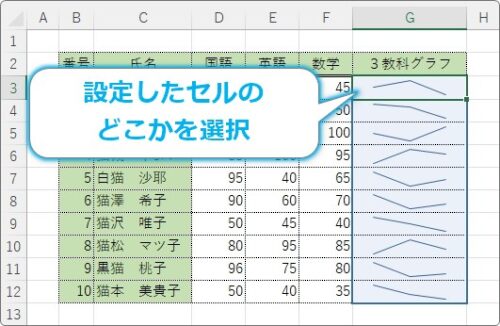
[スパークライン]タブ → [軸]をクリック。

軸の最小値と最大値が自動になっていたのを変更します。
- [縦軸の最小値のオプション]
- [縦軸の最大値のオプション]
両方とも、[すべてのスパークラインで同じ値]に変更します。
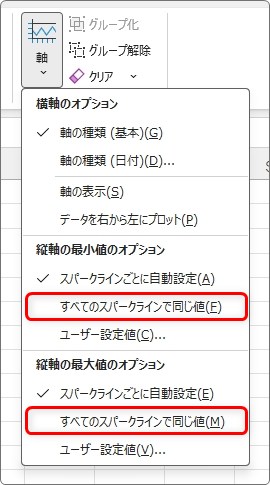
これで、下画像のように軸の数値が同じ値で統一されます。
番号「9番」と「10番」のデータを見るとスタート位置がハッキリ違うので分かり易いですね。
まとめ
スパークラインの「折れ線」の説明でした。
ミニグラフなので、個別の推移だけを確認できれば十分な場合もあるかもしれません。
しかし、小さくても全体の推移も読み取りたい事も多いはず。
後半の設定は、是非覚えておきたいですね。

「スパークライン」は他にも「縦棒」と「勝敗」があるにゃ