

スポンサーリンク

Introduction
Ver. all 2016 2019 2021 2024 365
Excelのテンプレートの保存先を変更する方法です。
通常は、
C:\Users\ユーザー名\Documents\Office のカスタム テンプレート\
に保存するようになっていますが、簡単に変更できます。

テンプレートの基本の使い方に関しては、下のリンク先をご覧ください。

Excel(エクセル)のテンプレート(ひな形)の使い方
Excelのテンプレートの使い方です。テンプレートは雛型とも呼ばれます。自分がよく使用する型を保存しておき、後から呼び出せるようにする機能です。
prau-pc.jp

個人用テンプレートの保存場所の変更方法だにゃ
テンプレートの保存先の変更方法
テンプレートが保存される場所は決まっています。
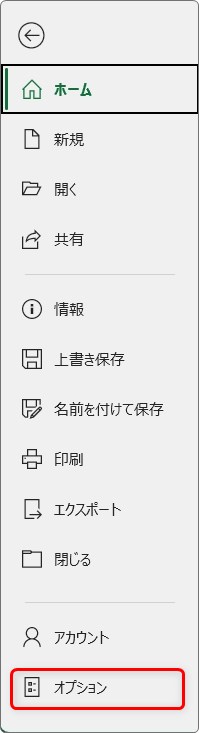
左上の[ファイル]→[オプション]をクリック。
左側で[保存]を選んだ、右側の[個人用テンプレートの既定の場所]が現在の保存場所です。
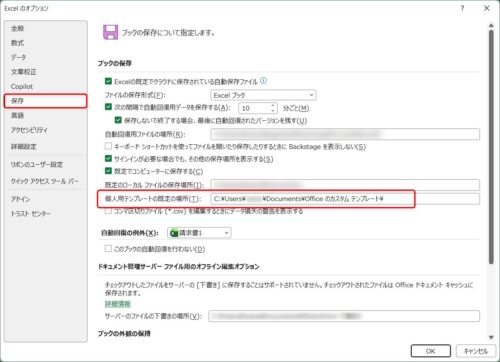
この場所を変更することで、好きな場所にテンプレートを保存することができます。
[参照]ボタンがなく、保存場所をマウスで指定することができません。
おすすめの方法は以下のようになります。
テンプレート保存の対象となるフォルダを開き、
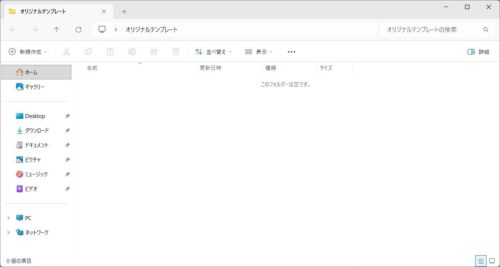
フォルダ名が表示されている右の方をクリックすると、
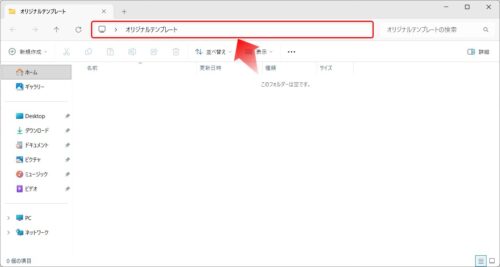
そのフォルダへのパスが表示されるので、
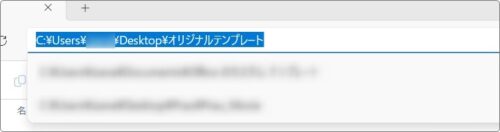
それをコピーして貼り付けましょう。
テンプレートの削除方法
テンプレートを削除したいときは、そのフォルダを開いて直接削除します。
[ファイル] → [保存]で保存場所を確認したら、
その場所を選択して、右クリックするとコピーできるので、
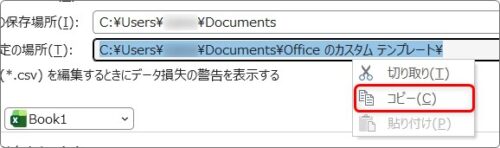
適当なフォルダを開いて、上部をクリックして右クリック → [貼り付け]
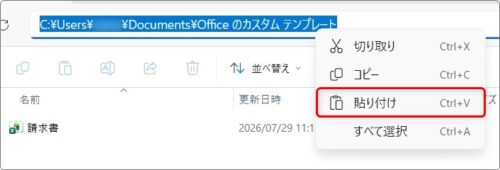
【Enter】キーを押すと、簡単にその場所を開くことができます。
表示されたフォルダの中のテンプレートを直接削除しましょう。
まとめ
削除するのがが少し面倒ですね。
目的のフォルダへのパス(道筋)をコピーして貼り付ける方法は結構便利です。
普段から使いたい操作方法ですね。

テンプレートを作る機会が多い方は変更しても良いかもにゃ