


Introduction
Ver. all 2016 2019 2021 2024 365
Excelのテンプレートの使い方です。
テンプレートは雛型とも呼ばれます。自分がよく使用する型を保存しておき、後から呼び出せるようにする機能です。
使用例として、よくあるのがカレンダーです。
一つ作っておいて、後は毎年日付だけ変更すればOKにしておく。
また、請求書や見積書などもテンプレートを作成しておくと便利です。
会社のロゴや必要な項目は決まっているはずなので、新しいものが必要になったときも、それを元に作成すれば楽になります。
Excelを起動した直後の画面にもいくつか表示されています。
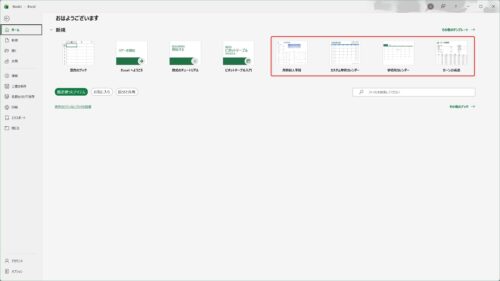
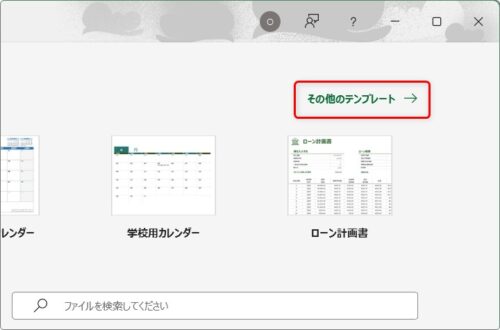
右上の[その他のテンプレート]をクリックすると、
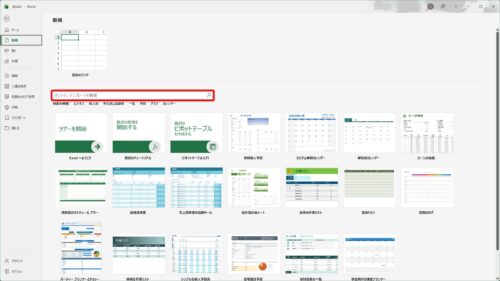
さらに多くのテンプレートが表示され、赤枠の場所で検索することもできます。
また、インターネット上にも、様々なテンプレートがアップされており無料でダウンロードできるものも多くあります。
ここでは、ひな形となるExcelブックを作成した後にテンプレートとして保存する方法や、保存したものを使用する方法を説明します。

使いまわしたいブックはテンプレートとして保存するにゃ
テンプレートの保存方法
テンプレート(ひな形)として保存したいブックを作成できたら、
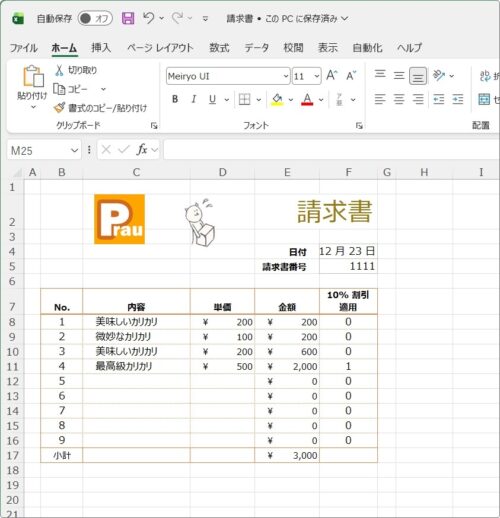
いつも通りの保存作業の画面を表示します。
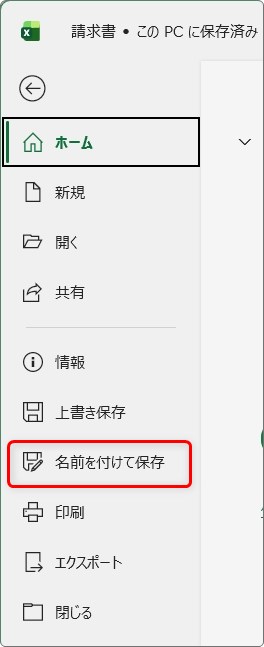
左上の[ファイル]→[名前を付けて保存]
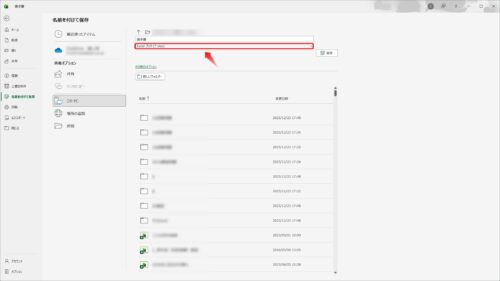
右側の保存の種類を選ぶ場所をクリックして、
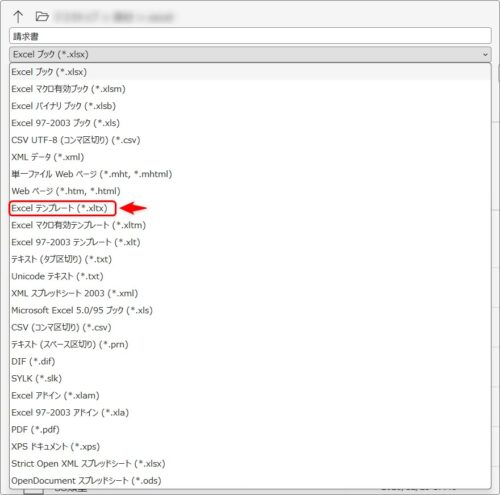
一覧から[Excelテンプレート(*.xltx)]を選びます。
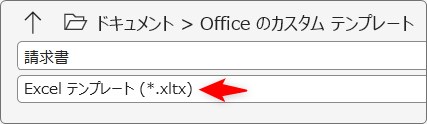
これで右下の[保存]を押せば、テンプレートとして保存されます。
テンプレートを呼び出す方法
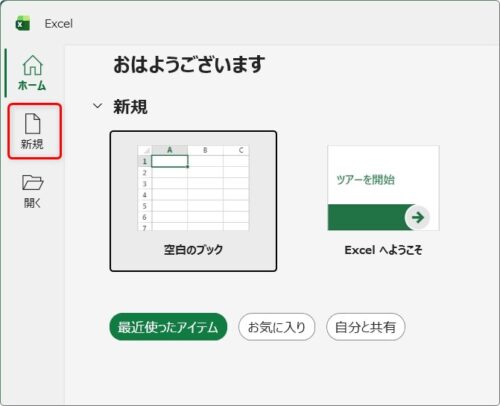
保存したテンプレートを開く時は、Excelを開いたスタート画面で[新規]をクリック。
※すでにExcelを開いているときは、左上の[ファイル]→[新規]
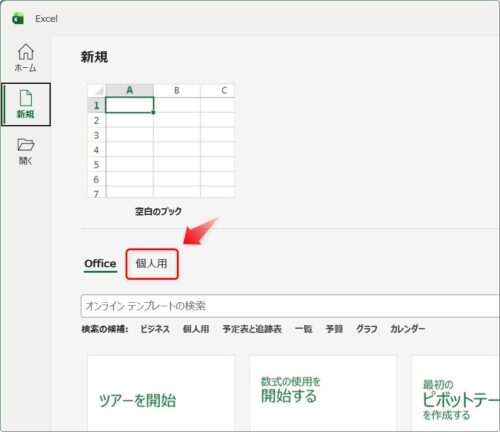
[個人用]をクリック。
すると、自分で作成して保存したテンプレートの一覧が表示されます。
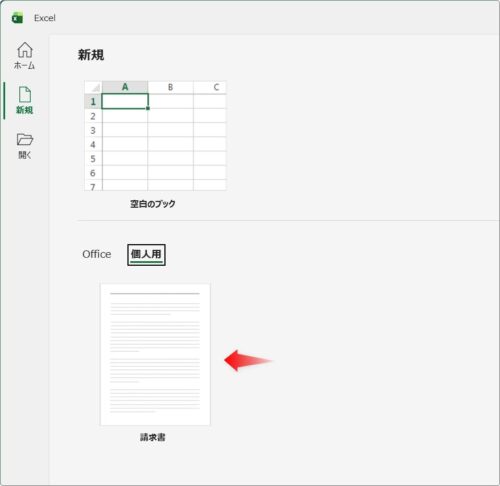
クリックすると、そのテンプレートが開きます。
まとめ
テンプレートファイルを開くと、そのファイルはコピーとして開きます。
そのため、上書き保存しても元のテンプレートファイルが書き換わることはありません。
もし、テンプレートそのものを上書きしたい時は、同じ名前で通常保存ではなくテンプレートとして保存しましょう。

なんとなく保存してもテンプレートは上書きされないので安心だにゃ