


Introduction
Ver. all 2016 2019 2021 2024 365
エクセルで数字のデータが入力されている場所だけ計算結果を表示する方法です。
COUNT関数でデータが全て揃っている場所だけ計算しましょう。
もし、一か所だけを判定すれば良いのであれば、
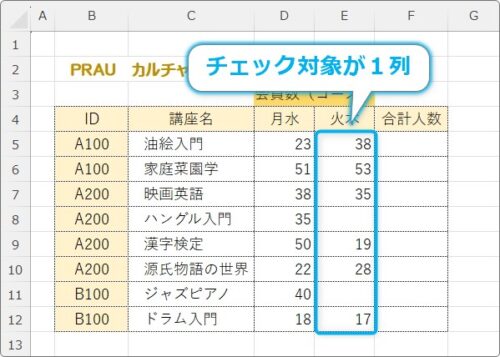
IF関数だけで解決できます。
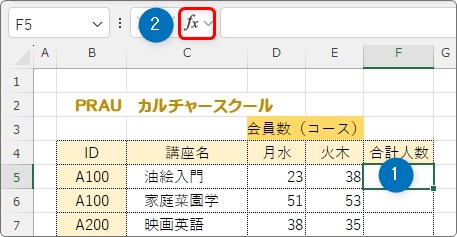
計算式を入れるセルをクリックしたら[関数の挿入]ボタンを押して、
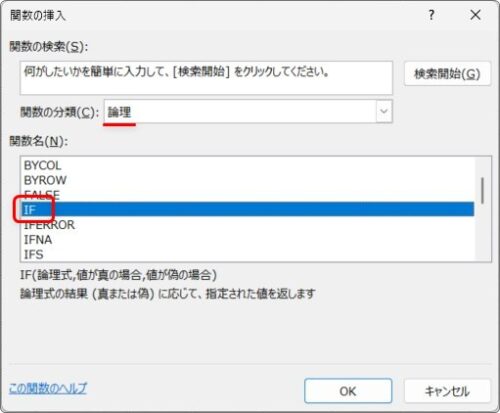
「IF」関数を選んで、
引数は下画像のように指定します。
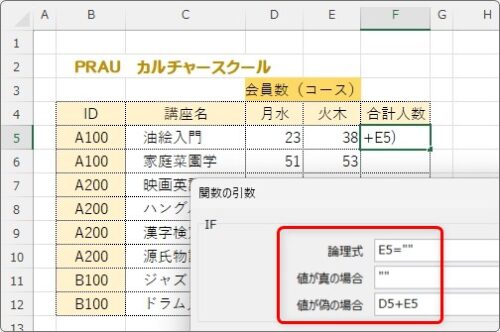
完成した数式は下のようになります。
=IF(E5="","",D5+E5)
「もしE5が空欄の場合は空欄にして、違う場合は計算しなさい」という感じ。
足し算の場所は合計のSUM関数を使って「SUM(D5:E5)」でも良いですね。
表示された結果を、オートフィル機能で下にコピー。
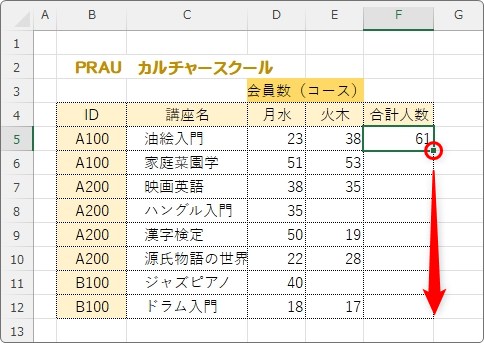
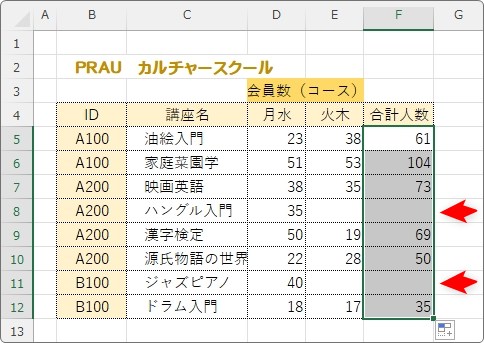
隣りが空白の場合は計算されていないのが確認できます。
ここでは一か所ではなく、複数セルの全てにデータが入力されているか判断する場合を紹介します。

全部のセルにデータが入っている場合だけ計算するにゃ
全てのセルにデータが入っている場合だけ計算する方法
では、下の表で3か所のデータ全てが入力されているときだけ「合計」の計算が行われるように設定してみます。
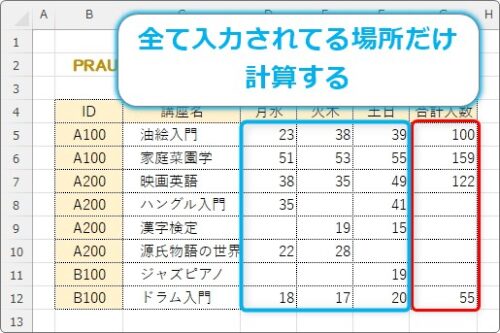
IF関数の中でCOUNT関数を使用して、データが入っているセルを数えます。
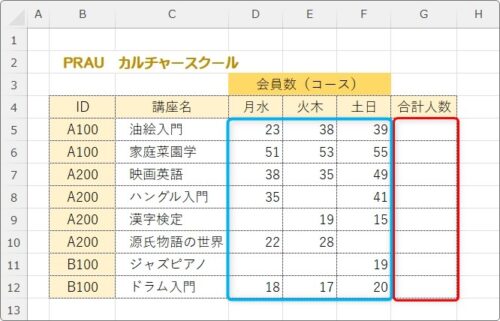
チェックするセルの数は3つではく4つでも5つでも方法は同じです。
数式を入れるセルを選択して、[関数の挿入]ボタンをクリック。
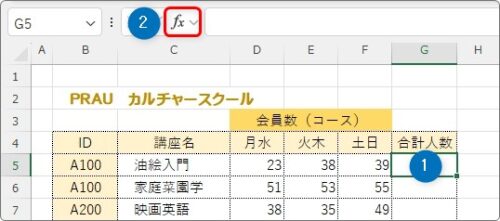
まず「IF関数」を選びます。
IF関数の引数画面が表示されたら、
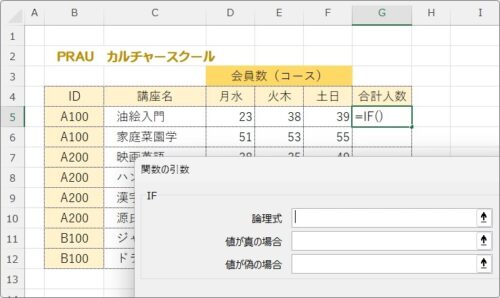
すぐにIF関数の中に、COUNT関数をネストして使いたいので左上の[名前ボックス]の右側をクリックします。
※ネスト・・・関数を入れ子で使うこと
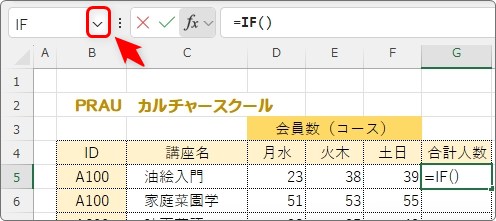
次に使用する関数の一覧が表示されるので、「COUNT関数」を選びます。
一覧に無い場合は、一番下の[その他の関数]を押して、
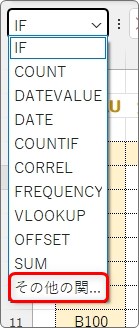
[関数の分類]を[統計]か[すべて表示]にして「COUNT関数」を選びます。
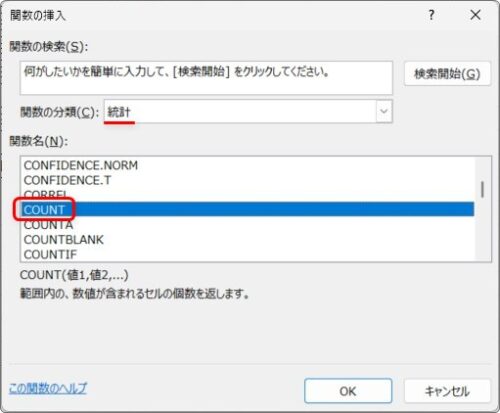
COUNT関数は、数値データが入っているセルを数えてくれる関数です。
COUNT関数・・・指定した範囲の中で、数値の数を数える。
=COUNT(値1,[値2],…)
- 値1・・・数値データの個数を数える範囲を指定
- 値2,…・・・個数の追加範囲がある場合に使用[省略可能]
今回は「D5:F5」を指定します。
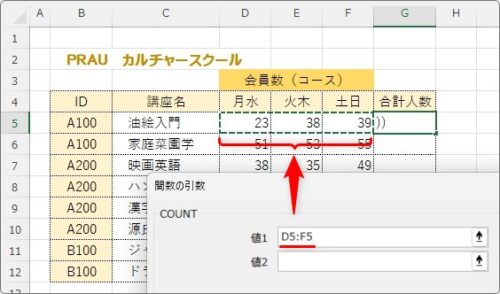
この範囲のデータが入っているセルの数をカウントしてくれます。
今回の場合は「3」だったら全てのセルにデータが入っていることになりますね。
その指定を続けるためIF関数に戻ります。
関数の引数画面を切り替えるには、[数式バー]の関数名をクリックするだけです。
今回は「IF」の場所をクリック。
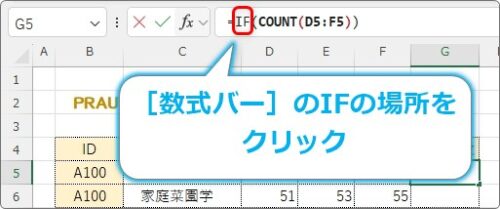
IF関数の画面に戻ったら、
[論理式]・・・COUNT関数の結果が3だったらという指定で、COUNT関数の後に「=3」を入力
[値が真の場合]・・・条件を満たした場合の結果として、「SUM(D5:F5)」と入力
[値が偽の場合]・・・条件を満たさなかった場合の結果として空欄の意味になる「””」を入力
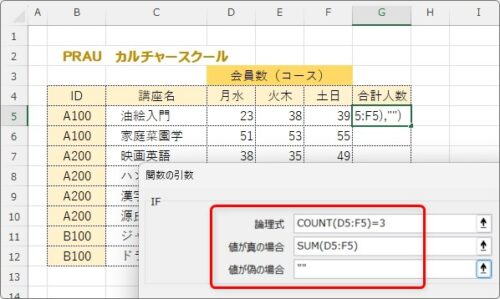
COUNT関数の後に「=3」を自分で入力する必要があるのに注意です。
もし、4つ5つのセルを判定したい時は、この数字を変更しましょう。
完成する式は下のようになります。
=IF(COUNT(D5:F5)=3,SUM(D5:F5),"")
「もし、D5~F5に数値が入っているセルの数が3だったら、D5~F5の合計を出して。違う場合は空欄にして」という感じ。
[OK]を押して、結果をオートフィル機能でコピー。
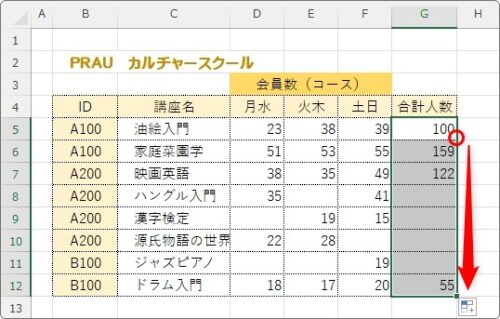
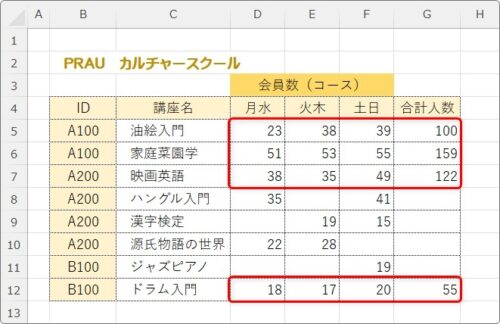
三か所のデータ全て入力されている場所だけが計算されているのが分かります。
まとめ
数値データを入力するCOUNT関数を使用するのがポイントです。
COUNT関数は数値データだけをチェックします。
もし、入力データに文字も含まれるときはCOUNTA関数を使用しましょう。
違いについての詳しい説明は下を参照してください。

今回のようにCOUNT関数を使用しなくても、AND関数で複数のセルが空欄かどうかチェックしても良いですね。
=IF(AND(D5<>"",E5<>"",F5<>""),SUM(D5:F5),"")
赤字の場所で3つのセルが「空欄で無いか」を判定しています。
確認するセルが多いと式が長くなるのが難点。
そう考えるとCOUNT関数を使用した方がスマートです。

COUNT関数とCOUNTA関数の違いは知っておきたいにゃ