

Introduction
Ver. all 2016 2019 2021 2024 365
エクセルでのOFFSET関数の使い方です。指定した範囲の合計や平均を出したいときに便利です。
基準のセルを指定して、そこからの範囲を指定できます。
今回は、下の表の黄色のセルで指定した出席番号の範囲の合計を計算してみます。
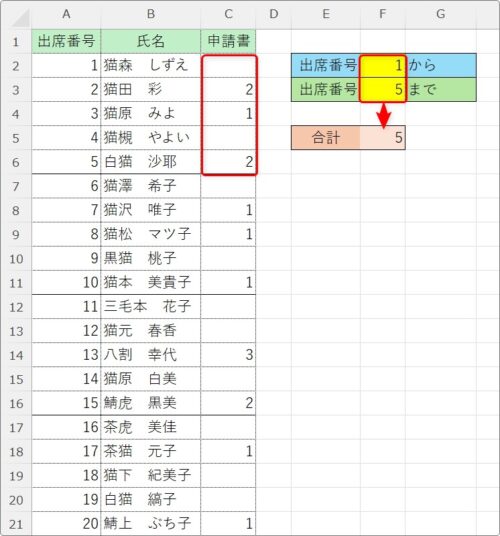
OFFSET関数・・・基準にしたセルから、指定した行列の範囲の参照を返す。
=OFFSET(参照, 行数, 列数, [高さ], [幅])
- 参照・・・基準となるセルを指定
- 行数・・・[基準]で指定したセルから移動する距離を行数で指定
- 列数・・・[基準]で指定したセルから移動する距離を列数で指定
- 高さ・・・広げる行数(高さ)を指定(省略可 基準で指定した範囲と同じ行列数になる)
- 幅・・・広げる列数(幅)を指定(省略可 基準で指定した範囲と同じ行列数になる)

ちょっと引数の指定が多いにゃ
OFFSET関数の使い方
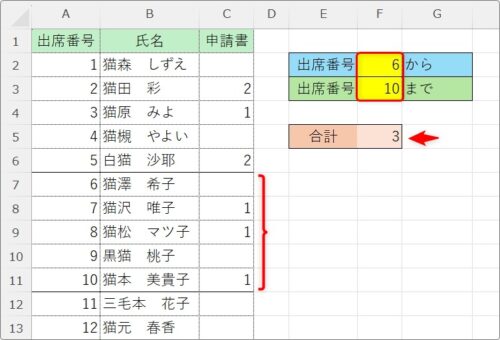
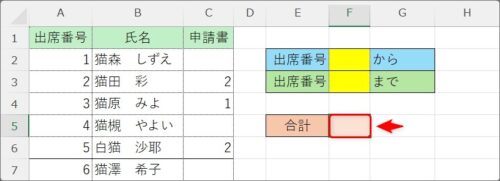
では、下のように、黄色のセルに数字を入力したら、その「出席番号」の範囲を合計するように設定してみます。
関数を入れるセルを選択して、
合計するために最初にSUM関数を使います。
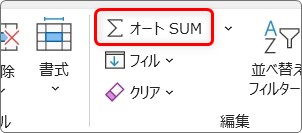
[オートSUM]ボタンをクリック。

SUM関数が入ります。
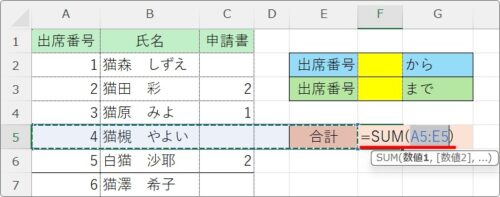
続けてSUM関数の中に、OFFSET関数をネストします。
※ネスト・・・関数を入れ子にすること。
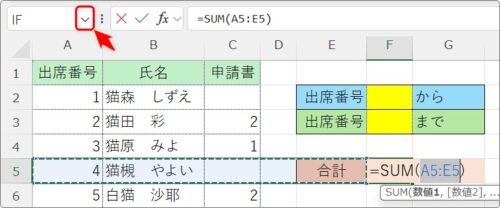
左上の[名前ボックス]の右側を押して、
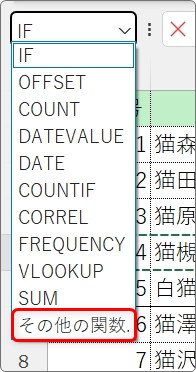
一覧の一番下の[その他の関数]をクリック。
[関数の分類]を[検索/行列]か[すべて表示]に変更して、「OFFSET」を選んで[OK]をクリック。

OFFSET関数・・・基準にしたセルから、指定した行列の範囲の参照を返す。
=OFFSET(参照, 行数, 列数, [高さ], [幅])
- 参照・・・基準となるセルを指定
- 行数・・・[基準]で指定したセルから移動する距離を行数で指定
- 列数・・・[基準]で指定したセルから移動する距離を列数で指定
- 高さ・・・広げる行数(高さ)を指定(省略可 基準で指定した範囲と同じ行列数になる)
- 幅・・・広げる列数(幅)を指定(省略可 基準で指定した範囲と同じ行列数になる)
まず、上から三か所の引数は次のようになります。
参照・・・基準となる「C1」
行数・・・基準から「F2」の数だけ下に移動した場所にする
列数・・・列は必要無いので「0」
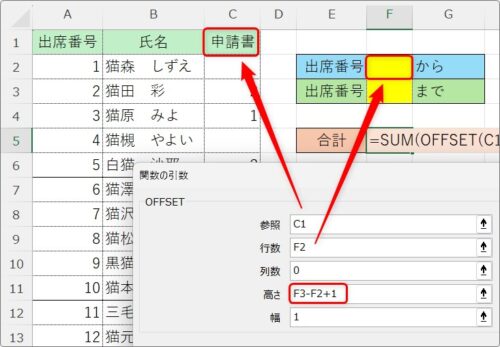
次の[高さ]の場所が分かりにくいかもしれません。
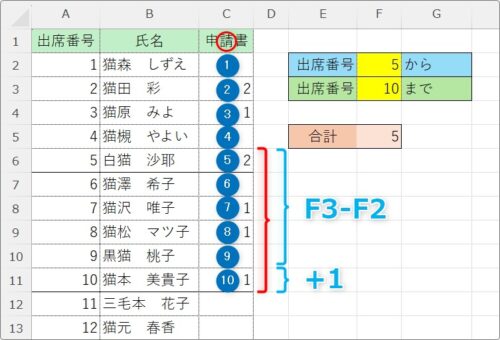
今回の例では、基準から5行移動したセルから広げる高さの数になります。
下の画像を見ながら考えてもらいたいのですが、
「F3-F2」で良い気もするのですが、それだと「10-5=5」になってしまします。
実際に欲しいのは「6」の高さで、下の赤線の場所です。
そのため、その「F3-F2」に「1」足す必要があります。
最後の[幅]は1列ぶんなので「1」
完成する式は下のようになります。
=SUM(OFFSET(C1,F2,0,F3-F2+1,1))
結果は下のようになり、最初は対象のセルに何も入力されていないので「0」が表示されます。
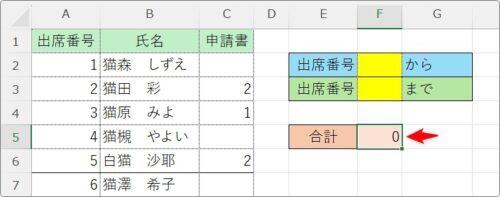
黄色の場所に数字を入力すると、指定した範囲の合計が表示されます。
まとめ
基準としたセルを元に範囲を指定できるのが便利ですね。
他の関数の範囲指定として使われることがほとんどです。
使い方に慣れが必要かもしれませんが、いざという時に役立ちますよ。

OFFSETは「ずらす」という意味だにゃ