


Introduction
Ver. all 2016 2019 2021 2024 365
ワードで2行分や3行分などの複数行を囲む方法です。段落単位で全体をまとめて囲むことができます。
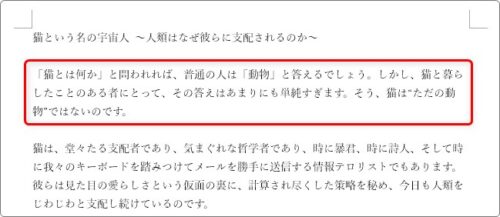

全体を囲むときは[囲み線]ボタンは使えないにゃ
複数の行を囲む方法
通常、文字を囲みたいときは、その範囲を選択して
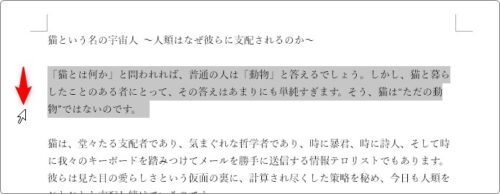
[囲み線]ボタンを押します。

すると、文字は囲まれるのですが全体を囲むのではなく行ごとに囲まれます。
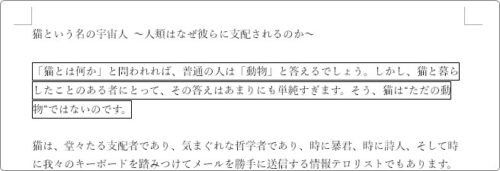
そのため、下のように囲みたい時は、
全体を選択してから、
[罫線]ボタンの右側を押して、

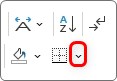
一番下にある[線種とページ罫線と網かけの設定]をクリック。
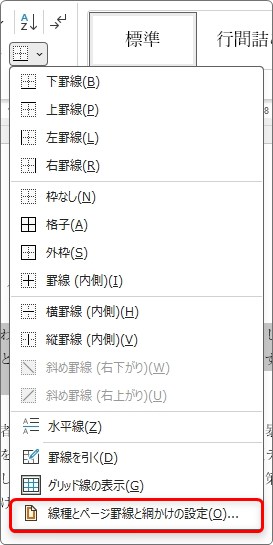
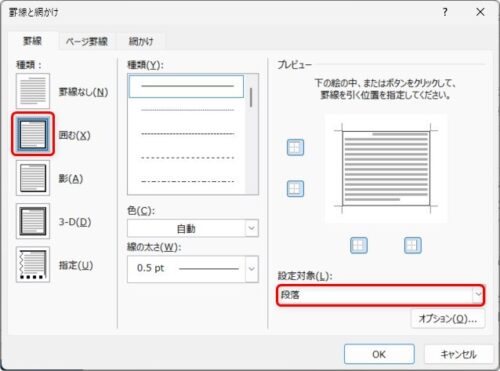
左側の[囲む]を選択して、右下の[設定対象]が[段落]になっているのを確認してから[OK]を押します。
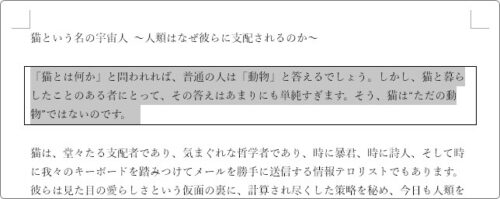
これで下画像のように段落全体が囲まれます。
もし、段落単位ではなく途中の行までで囲みたい時は、無理やり改行しましょう。
例えば、下のような状況の場合は、
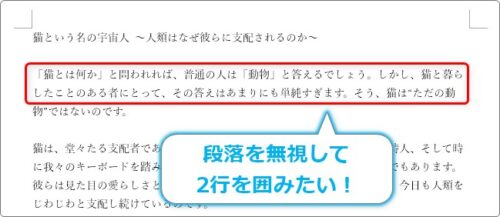
その囲みたい行の最後で【Enter】キーを押して改行。
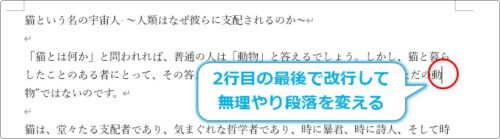
段落記号が表示されたのをチェック。
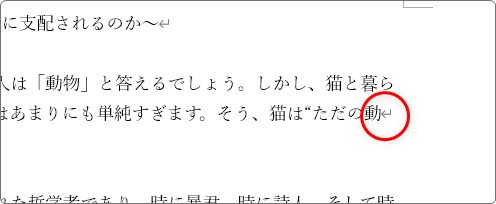
それから、対象の行を選択して
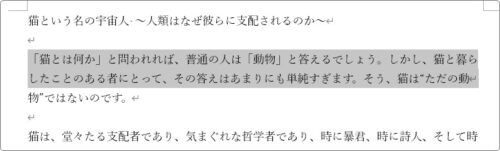
同じ作業をすると、囲むことができます。
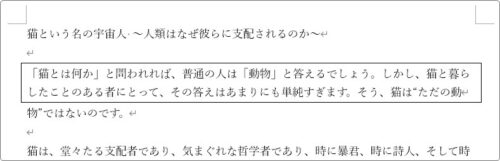
本来、文章の途中で改行するのは良くないのですが、行全体を繋げて囲むのは段落単位でしかできないので無理やり改行するしかありません。
図形機能を利用して囲む
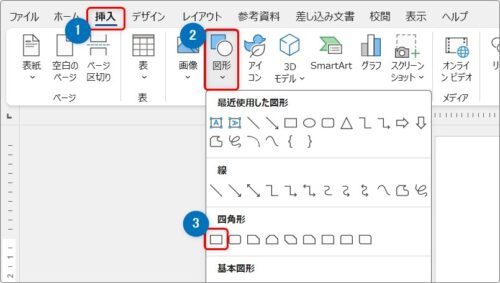
図形機能を使用して囲むこともできます。
図形は文章から浮いた状態になるので、編集作業をしていると上下に移動してしまうことがあるのに注意が必要です。
[挿入タブ] → [図形] → [正方形/長方形]をクリック。
文字を囲むように四角を描画します。
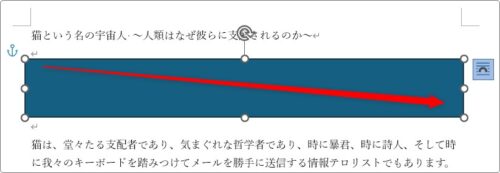
次に、この図形を透明にしましょう。
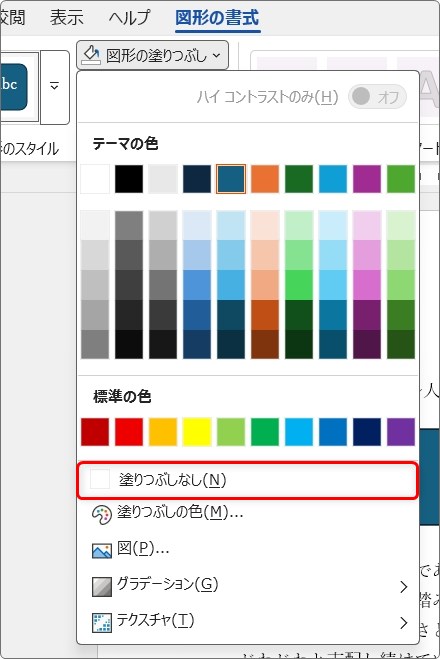
図形が選択された状態で、[図形の書式]タブ → [図形の塗りつぶし]をクリック。

一覧から[塗りつぶしなし]を選びます。
これで図形は透明になり枠で囲まれたことになります。
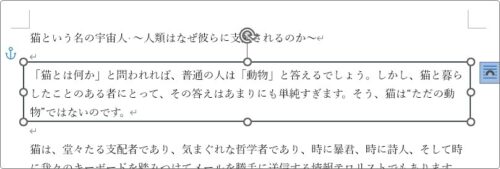
必要に応じて、すぐ下の[図形の枠線]から色を灰色などに変更しましょう。

まとめ
[囲み線]ボタンではなく、[罫線]の設定から「段落」を対象にするのがポイントです。
ちょっとおまけです。
全体を囲むのではなく、文字だけを囲みたい場合ですが、設定直後は下画像のように行間が広がってしまって困るはずです。
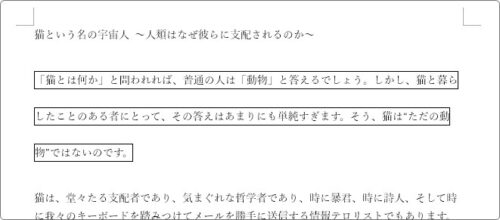
フォント(文字)の種類を[MS明朝]など他の種類に変更することで元の状態に戻るのですが、他の方法を紹介しておきます。
対象の場所を選択して、
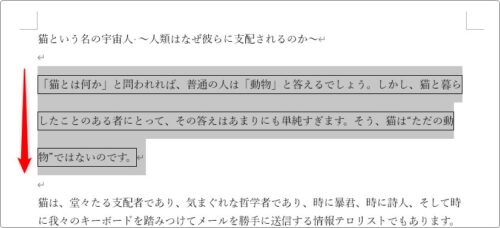
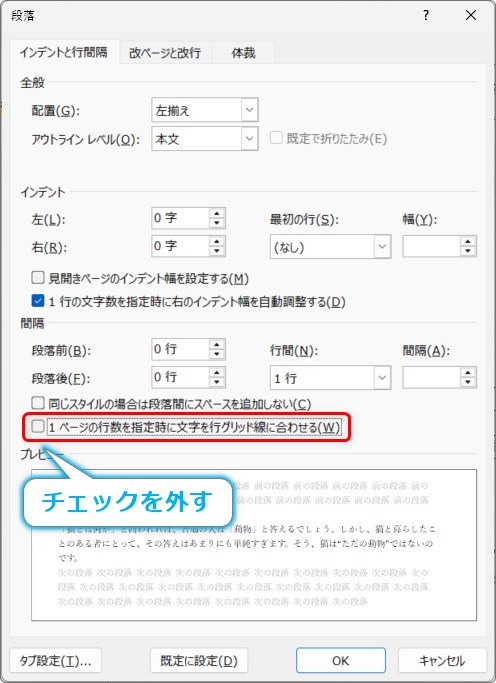
[段落]起動ツールをクリック。

[1ページの行数を指定時に文字を行グリッド線に合わせる]のチェックを外します。
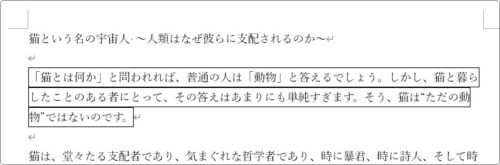
これで行間が元に戻ります。

図形もお手軽だにゃ