

スポンサーリンク

Introduction
Ver. all 2016 2019 2021 2024 365
ワードで表の中の文字を縦書きにする方法です。
ボタン一つで簡単に縦書きに変更できます。
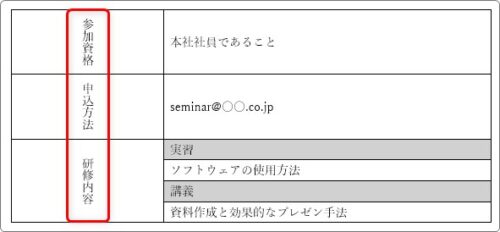

文書を縦書きにするのと同じだにゃ
表の中の文字を縦書きにする
下の表の左の列全てを縦書きに変更します。
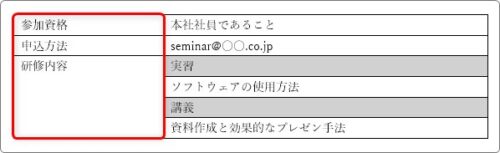
まず、縦書きにしたいセルを選択します。
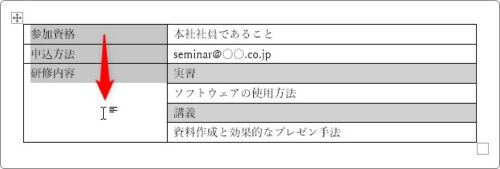
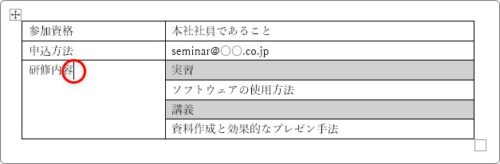
一か所だけであれば、そのセルをクリックしてカーソルを置いておけばOK。
[レイアウト]タブ → [文字列の方向]をクリックして、

[縦書き]を選びます。
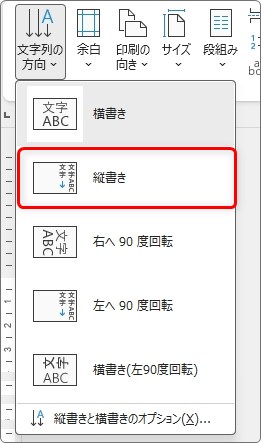
縦書きに変更されます。
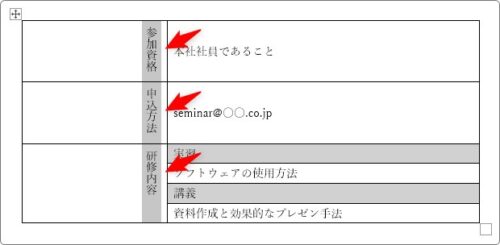
縦書きは右からスタートするので、文字が右側に寄ってしまいます。
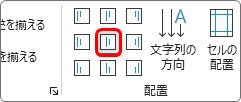
中央にしたい時は、その場所が選択された状態のままで、[テーブルレイアウト]タブ → [配置]の場所の、

[中央揃え]をクリックしましょう。
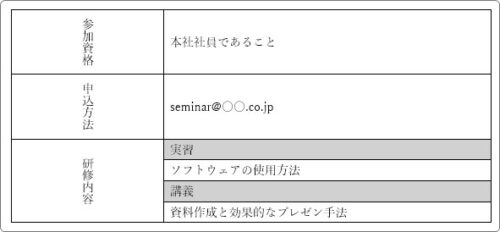
セルの真ん中に文字が配置されます。
まとめ
文書全体を縦書きにしたい時と同じ場所を使用します。
必ず文字が右寄りになるので、配置の場所も覚えておかないといけませんね。

ワードは表の機能がいっぱいあるので助かるにゃ