


Introduction
Ver. all 2016 2019 2021 2024 365
ワードで複数行の文字だけを囲む方法です。
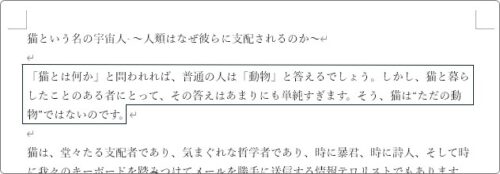
複数行にまたいだ文字のある場所だけを囲む機能は存在しないので、図形機能を使用します。
次のように囲みます。
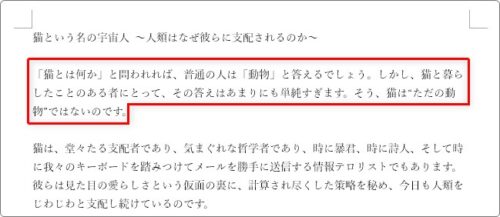
もし、下画像のように行全体を囲みたいのであれば、
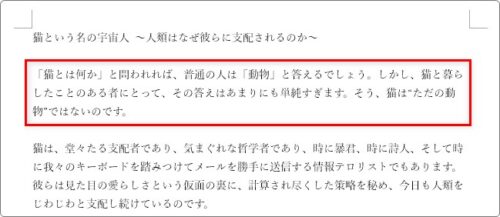
下のリンク先で説明しています。

また、それぞれの行ごとに文字を囲みたい時は、
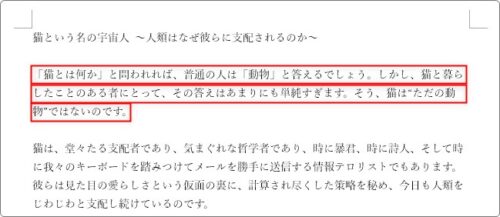
[囲み線]ボタンを使うだけです。


図形機能を活用するにゃ
文字だけを四角く囲む方法
今回は、下のように線で囲んでみます。
[挿入]タブ → [図形] → [フリーフォーム:図形]を選びます。
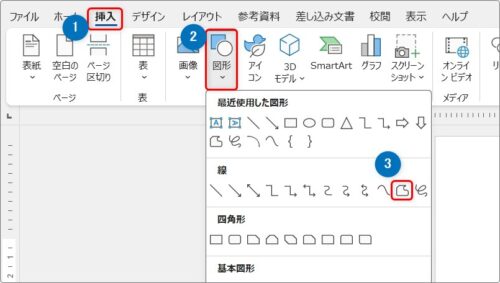
この[フリーフォーム:図形]は、クリックした場所を頂点にして角のある図形を描く事ができます。
マウスポインタが「+」の形になるので、描き始める場所に移動してクリックします。
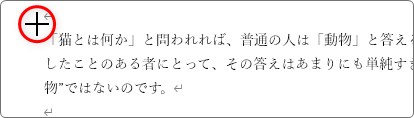
次に右に移動しますが、ここでポイントです。
【Shift】キーを押すと線が直線になります。
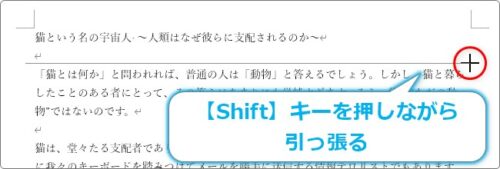
同じように【Shift】キーを押しながら頂点をクリックして線で囲んでいきます。
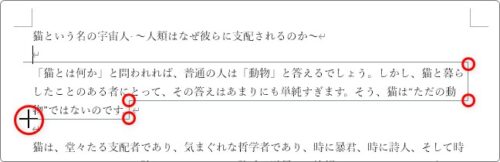
そして、最後にまたポイント。
最後はダブルクリックすることで図形が確定します。
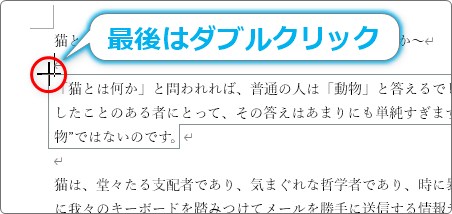
できました。
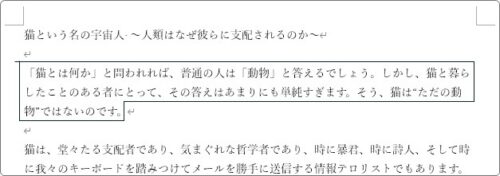
最初と最後がピッタリ揃っていれば良いのですが、少しずれていることもあるでしょう。
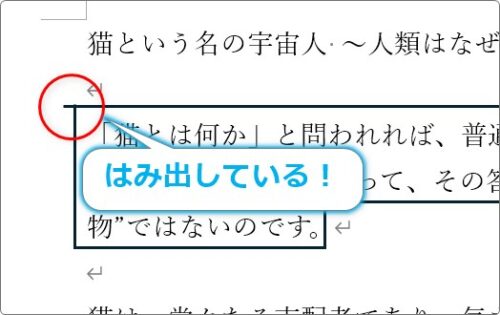
修正方法を説明します。
角を修正する方法
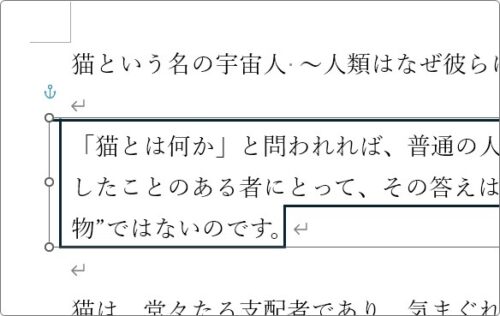
角を修正するには、まず描いた図形を選択します。
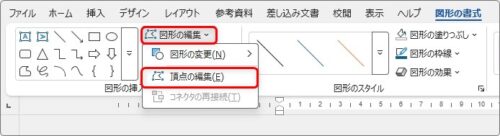
[図形の編集] → [頂点の編集]をクリック。
図形の頂点が黒い四角「■」になります。
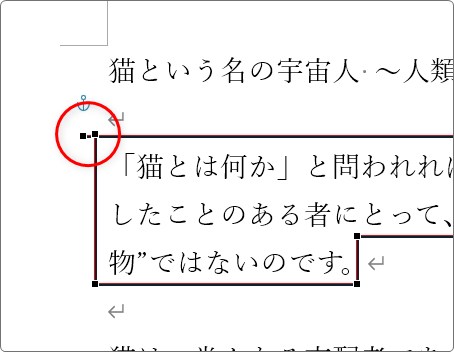
はみ出た場所の「■」にマウスを移動するとポインタの形が変わるので、
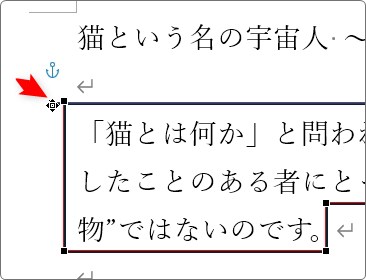
そのまま右へ引っ張ります。
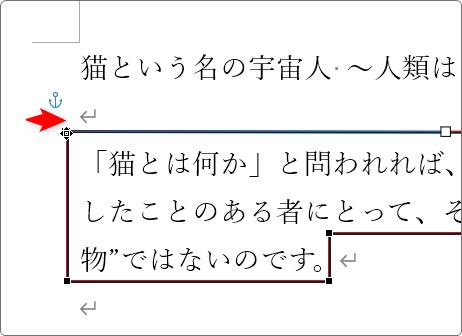
これで角のはみ出しが修正されます。
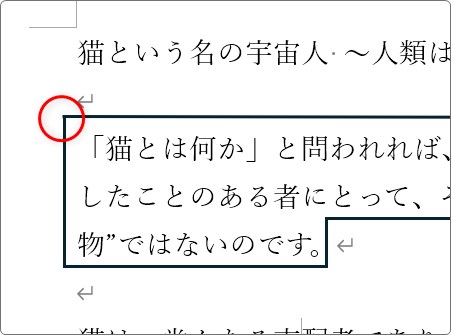
完成です。
まとめ
今回のポイントは図形を描く時に【Shift】キーを押すことで直線にすることと、頂点の編集方法です。
どうしても、描き始めと最後は少しずれてしまいます。
画面を拡大して綺麗に編集しましょう。
また、図形は文書から浮いた状態になるので、編集中に移動してしまうことがあるのに注意しましょう。

頂点の編集を利用すると色んな図形を描けるにゃ