

スポンサーリンク

Introduction
Excelでデータを削除するには通常【Delete】キーを使用します。もしくは[クリア]ボタンを使う場合もあるでしょう。
それ以外の方法として、マウスで削除する方法を紹介します。

いろんな方法があるんだにゃ
マウスを使ってデータを削除する方法
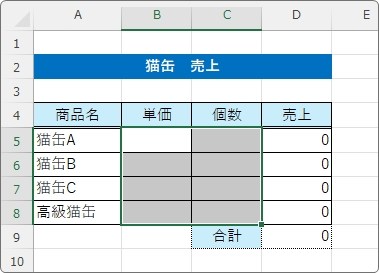
下の「×」部分をマウスだけで削除してみます。
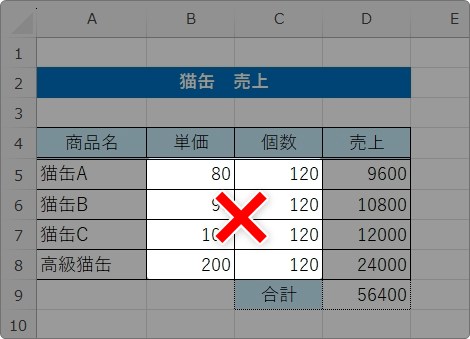
対象のセルを選択したら、
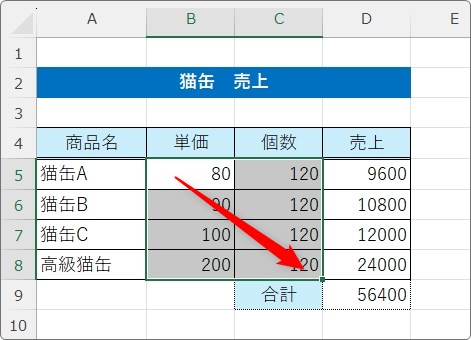
選択した一番右下にマウスを移動。オートフィル機能を使用する場所ですね。
マウスポインタが「+」になったら、
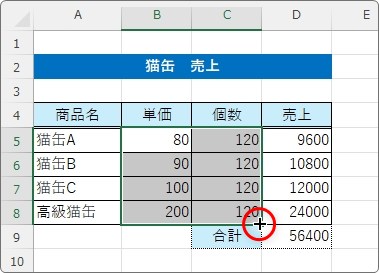
普段は下に引っ張るのですが上に引っ張ります。
これでデータが削除されます。
キーボードを使わなくても削除できますね。
また、この方法はデータを削除するだけで、線や色など書式は削除されません。
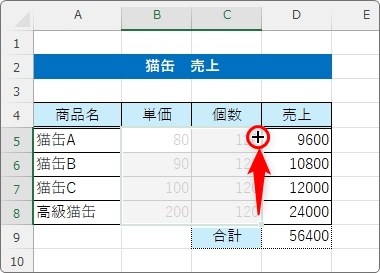
例えばこの表の全体を選択して、
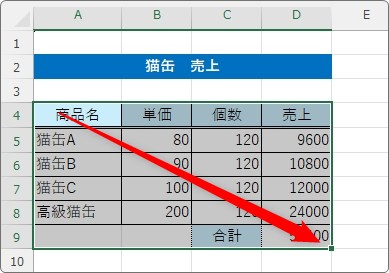
右下のフィルハンドルに移動して上に引っ張ります。
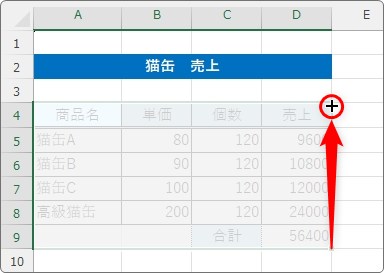
結果が下の画面です。
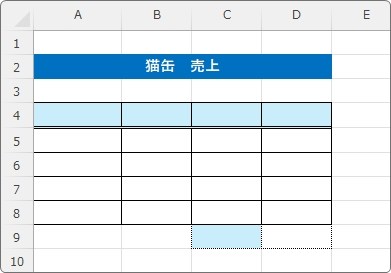
データは削除されましたが、線や色は残っていますね。
まとめ
データの削除は常に行う事。
その方法もいくつか覚えておくと効率がアップします。
マウス片手で削除できると、コーヒーを飲みながら作業できますね。

お菓子を食べながら削除できるにゃ