

スポンサーリンク

Introduction
Excelで千までや1万までのように、大量の連続番号を振りたい時の方法です。
オートフィル機能ではなく[連続データ]機能を使用するのがお勧めです。
通常、連続番号を振るには、
数字を入力して
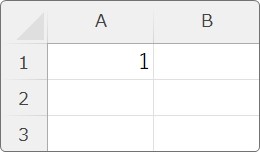
そのセルを選択して、オートフィル機能を使用してコピー後に
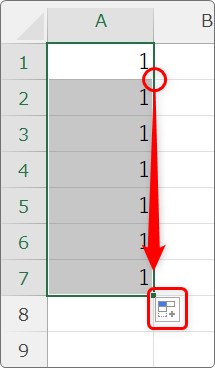
[オートフィル オプション]をクリックして、一覧から[連続データ]を選ぶと、
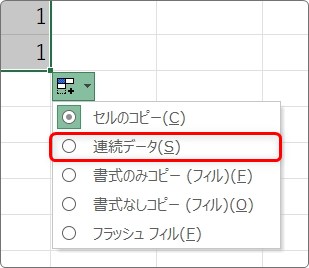
作成することができます。
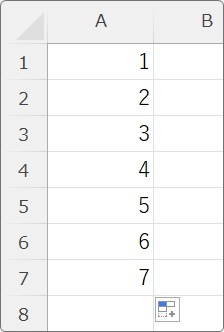
もしくは、数字を2つ入力して、その2セルを選択してオートフィル機能を使用しても連続番号は振れます。
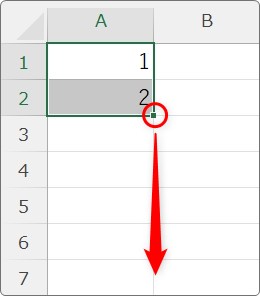
しかし、数百や数千引っ張るとなると時間がかかりますし、行き過ぎたりして思ったより面倒に感じることも・・・。

数百番や数千番まで必要な時に使うにゃ
大量の連続番号を振る方法
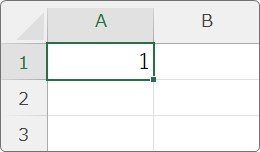
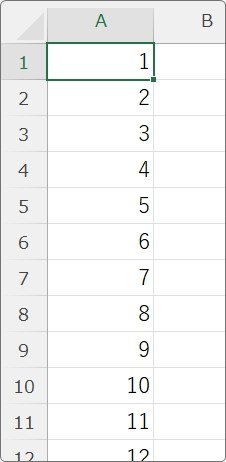
大量の連続番号が必要な時は、最初の数字を入力したら、そのセルを選択して、
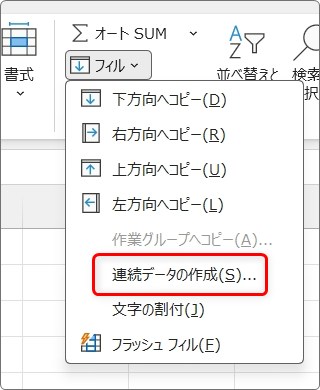
[フィル]をクリック。

一覧から[連続データの作成]を選びます。
表示された画面では、[列]にチェックを入れ、[停止値]に作成したい最後の数字を入力します。
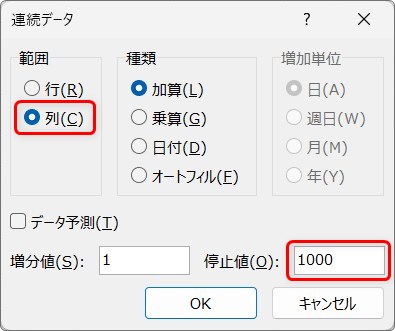
[OK]を押せば作業終了です。
まとめ
大量の連続番号を作成する際には便利です。
また、この[連続データ]機能ですが行方向にも使えますし、
左下の[増分値]の場所では、連続番号の増減値を設定できます。
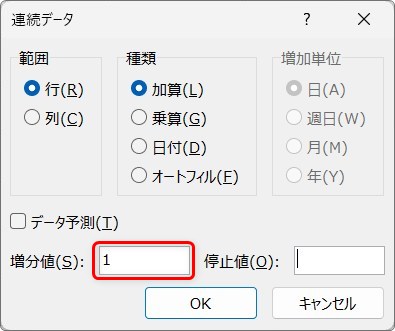
10ずつ増える連続番号や、10ずつ減っていく連続番号なども作成できますよ。

日付でも使えるにゃ