

スポンサーリンク

Introduction
Ver. all 2016 2019 2021 2024 365
Excelを開くとワークシート(シート見出し)が1つもない!?
そんな時の対処法です。
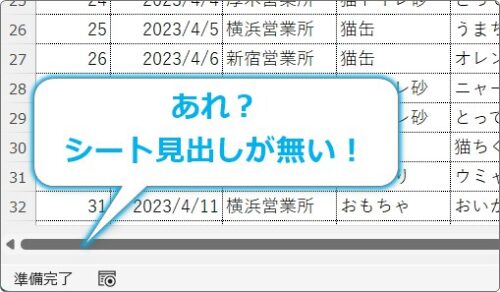
シート見出しは個別に非表示にできるのですが、最低1つは表示する必要があります。
そのため1つも存在しない場合は設定が変更されている可能性が高いです。

1つも無いとビックリするにゃ!
ワークシートが無い時の対処法
では、ワークシートを表示しましょう。
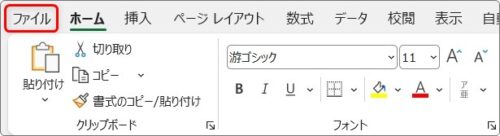
左上の[ファイル]→
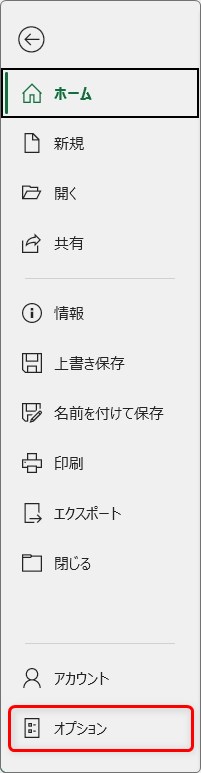
[オプション]をクリック。
左側で[詳細設定]を選び、右のスクロールバーで中段下あたりへ移動します。
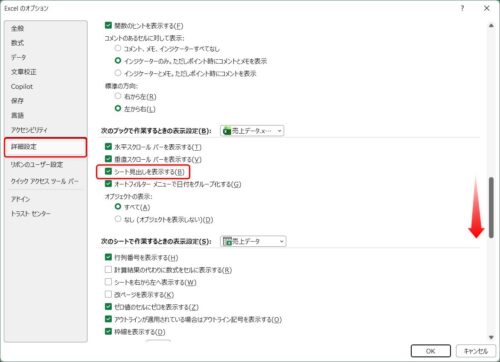
[シート見出しを表示する]のチェックが外れているはずです。
チェックを入れましょう。
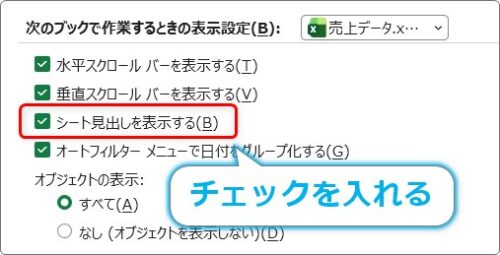
これでワークシートが最低1つは表示されたはずです。
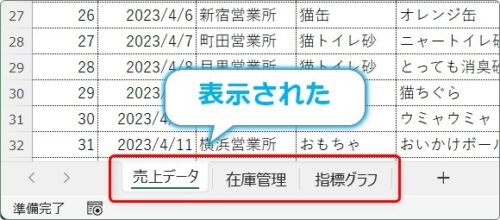
しかし、個別に非表示設定されたシートは自動で表示されません。
表示されたシートの上で右クリックして、[再表示]の場所を確認です。
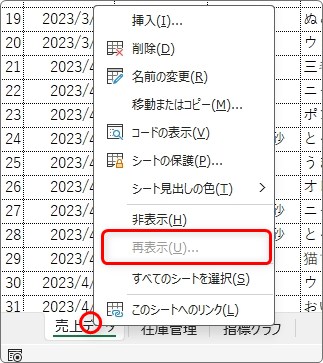
この場所が押せなくなっていれば、全てのワークシートが表示されています。
もし押せる場合は、クリックして全てのワークシートを表示して確認しましょう。
まとめ
ワークシートを完全に非表示にするにはオプションからの設定になります。
わざわざ、非表示にしたということは作成者の何らかの意図がありそうです。
表示したままにして良いかどうかは作成者に尋ねた方が良いかもしれません。

右クリックから個別に非表示はできるにゃ