

スポンサーリンク

Introduction
Ver. all 2016 2019 2021 2024 365
Excelの便利な機能の一つである「テーブル機能」ですが、設定前のデザインに戻したいと思う方も多いはず。
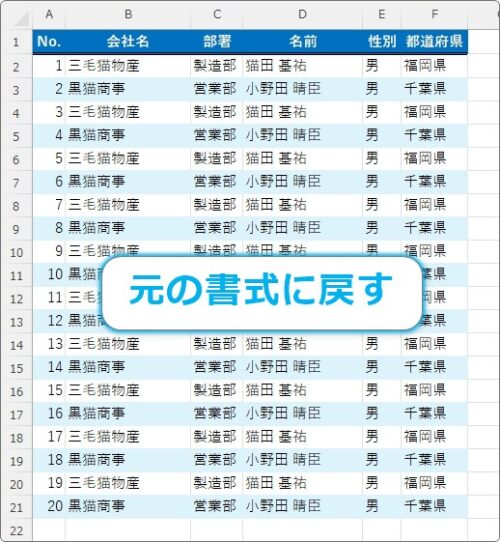
また、テーブルを解除したけど色などのデザインがそのままで・・・。
ということで、テーブルのデザインを削除する方法です。

一瞬で削除できたんだにゃ
テーブルのデザインを削除する方法
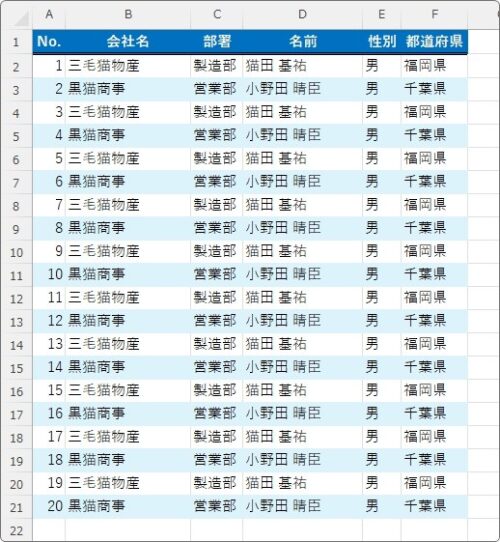
下の表、
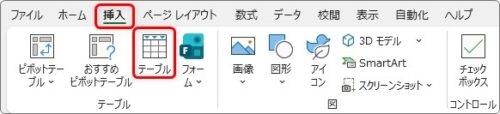
[挿入]タブ → [テーブル]をクリックして、
テーブルを設定します。
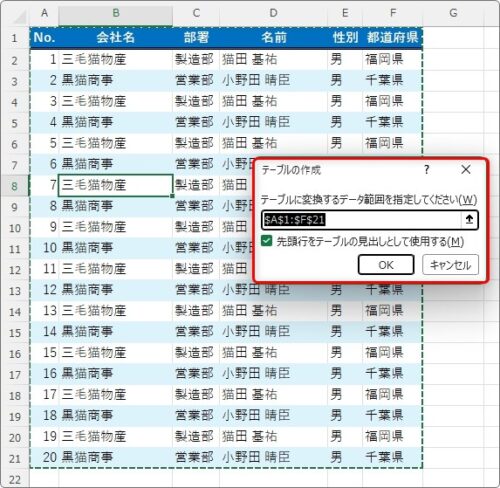
すると、テーブルは設定できたけど、テーブルデザインが勝手に適用されてしまった・・・。
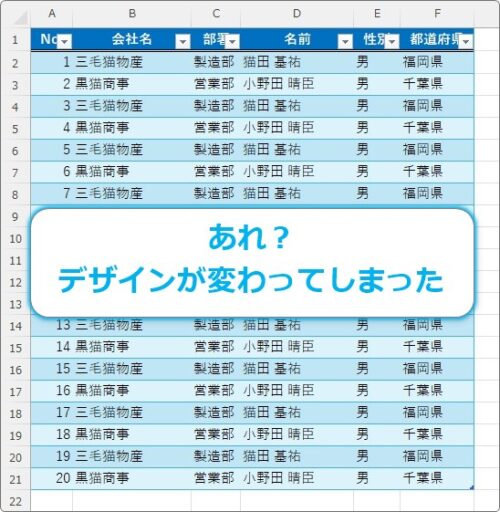
そんな時は、テーブル内を選択していると表示される
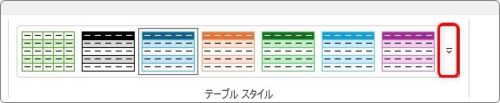
[テーブルデザイン]タブ → [テーブル スタイル]の場所の一番右をクリック。

一番下の[クリア]をクリックしましょう。
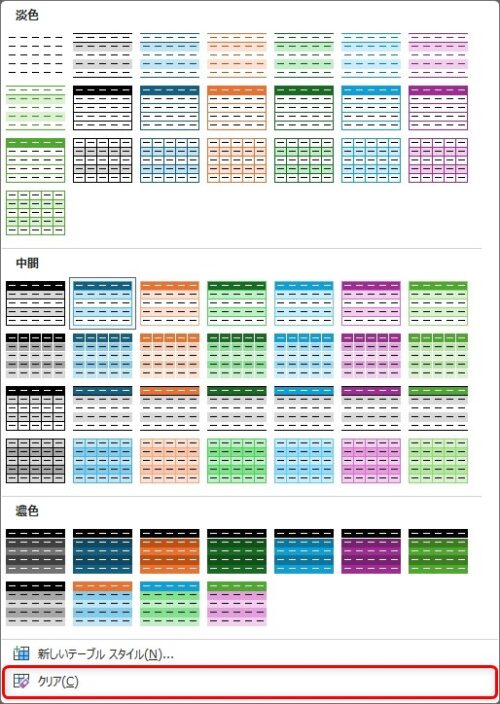
これで、元のデザインに戻ります。
まとめ
外部データをインポートすると、自動でテーブル機能が設定されて困った方も多いのではないでしょうか。
解除する場所がすぐに発見できずにイライラしちゃったり。
ちなみに、テーブルそのものを削除するには、[テーブル デザイン]タブ → [範囲に変換]を押して、

表示された画面で[はい]をクリックします。
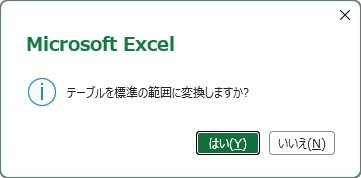
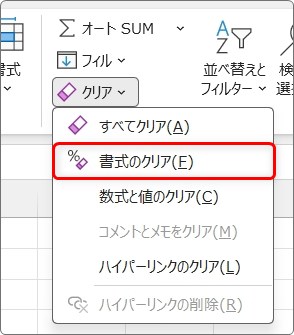
また、色や線の設定を全て削除したいときは[ホーム]タブ → [クリア] →

[書式のクリア]がおすすめ。
テーブル機能を使用する際は、これら全てを覚えておきたいですね。

テーブルの解除方法は忘れてしまいがちだにゃ